
Teknologi
8 min baca
8 Tips Pakai Wellness Digital App untuk Self-Care Era Modern
Tips wellness digital app untuk Sobat Berbagi yang ingin maksimalkan self-care lewat meditasi, tracker tidur, fitness, dan journaling secara terstruktur.
Miftahul Ulum
Tips membersihkan laptop fisik dan software untuk Sobat Berbagi agar performa stabil, tidak overheat, dan awet digunakan bertahun-tahun tanpa servis mahal.

Laptop yang mulai lemot, cepat panas, atau fannya bunyi kencang biasanya bukan karena sudah jelek. Seringkali penyebabnya adalah debu menumpuk di ventilasi, thermal paste yang kering, atau sistem operasi yang penuh dengan file sampah dan aplikasi tidak perlu. Masalah software ringan seperti startup program yang banyak, malware, dan registry kotor juga bisa menurunkan performa sampai 40 persen. Sebelum buru-buru bawa ke tukang servis dengan biaya 200 sampai 800 ribu atau beli laptop baru yang belasan juta, Sobat Berbagi bisa coba bersihkan sendiri di rumah dengan biaya jauh lebih murah.
Laptop yang dibersihkan rutin secara fisik dan software terbukti bisa bertahan 5 sampai 8 tahun dengan performa yang tetap kompetitif untuk kebutuhan produktivitas dan multimedia ringan. Kuncinya adalah konsistensi dan teknik yang benar agar tidak merusak komponen sensitif di dalam. Total biaya maintenance rutin di bawah 500 ribu setahun dengan return berupa umur pakai dan performa yang jauh lebih lama. Berikut 7 tips membersihkan laptop agar awet dan kembali ngebut, dari pembersihan debu fisik sampai optimasi software yang bisa Sobat Berbagi lakukan sendiri di rumah.
Keyboard adalah salah satu bagian laptop yang paling kotor karena sering disentuh, sering kemasukan remah makanan, debu, dan rambut. Penelitian menunjukkan keyboard bisa mengandung bakteri 5 kali lebih banyak daripada dudukan toilet. Selain tidak higienis, kotoran di bawah tombol bisa menyebabkan tombol macet, respons tidak konsisten, sampai rusak permanen.
Sobat Berbagi bisa bersihkan dengan cara simpel: balikkan laptop dan ketuk pelan agar remah besar jatuh. Gunakan kuas halus jenis makeup brush atau kuas cat ukuran kecil untuk menyapu debu di sela tombol. Compressed air dari kaleng semprot khusus elektronik ampuh meniup kotoran yang sulit dijangkau, harganya 70 sampai 150 ribu per kaleng dan bisa dipakai beberapa kali. Untuk membersihkan permukaan tombol, basahi cotton bud dengan isopropyl alcohol 70 persen, lalu usap tombol satu per satu. Frekuensi pembersihan ideal 1 kali seminggu untuk yang intensif, 2 minggu sekali untuk pengguna normal. Untuk pembersihan mendalam sekali sebulan, cabut cap tombol dengan keycap puller agar bisa dibersihkan dari dalam, tapi cuma untuk mechanical keyboard, bukan laptop keyboard karena konstruksinya beda.
Layar laptop yang kotor dengan sidik jari, bercak minyak, atau debu bikin mata cepat lelah dan pengalaman kerja tidak nyaman. Banyak pengguna salah membersihkan layar pakai tisu kasar, kaos bekas, atau cairan sembarangan yang justru bisa merusak lapisan anti glare dan meninggalkan goresan permanen. Layar laptop modern terutama yang OLED sensitif terhadap tekanan dan cairan berbahan keras.
Gunakan kain microfiber bersih khusus layar, jangan tisu, kanebo, atau kain biasa. Kain microfiber berkualitas harganya 30 sampai 100 ribu dan bisa dipakai 1 sampai 2 tahun kalau dicuci benar dengan sabun lembut tanpa pelembut. Semprotkan cairan pembersih layar khusus atau campuran air suling dan isopropyl alcohol 70 persen rasio 50:50 ke microfiber, bukan langsung ke layar. Usap dengan gerakan satu arah dari atas ke bawah, jangan memutar yang bisa meninggalkan pola swirl. Untuk noda membandel, tambah tekanan ringan tapi jangan terlalu kuat, terutama di layar OLED yang rentan pressure damage. Matikan laptop dulu agar layar hitam, bercak lebih mudah terlihat. Sobat Berbagi bisa lakukan pembersihan layar 2 sampai 3 kali seminggu.

Ventilasi udara yang tertutup debu adalah penyebab utama laptop overheat dan performa turun. Sistem pendingin laptop bekerja dengan menarik udara dingin dari ventilasi bawah dan samping, lalu membuang udara panas lewat sisi samping. Kalau ventilasi tersumbat debu tebal, CPU dan GPU bakal thermal throttling yaitu turunkan kecepatan untuk mencegah overheat, hasilnya laptop jadi lemot terutama saat tugas berat.
Sobat Berbagi bisa vakum luar tanpa buka casing: letakkan laptop dalam posisi miring, tempelkan ujung vacuum cleaner kecil di ventilasi samping. Jangan tahan kipas dengan memutar nozzle langsung ke ventilasi bawah karena putaran paksa bisa merusak motor kipas. Alternatif lebih aman pakai compressed air: semprotkan dari luar ventilasi dengan semburan pendek, sambil tahan kipas internal dengan cotton bud agar tidak berputar terlalu cepat. Lakukan setiap 2 sampai 3 bulan untuk pemakaian normal, atau sebulan sekali kalau lingkungan sangat berdebu. Pemakaian cooling pad dengan kipas tambahan di bawah laptop juga membantu sirkulasi udara dan mengurangi akumulasi debu yang terhisap. Cooling pad berkualitas harganya 150 sampai 400 ribu dan bisa menurunkan suhu CPU 5 sampai 10 derajat.
Thermal paste adalah pasta penghantar panas antara CPU dan heatsink yang mengering seiring waktu. Setelah 2 sampai 3 tahun, pasta jadi retak dan kehilangan kemampuan menghantarkan panas dengan efektif. Akibatnya laptop cepat panas meski ventilasi sudah bersih, dan performa drop 20 sampai 40 persen saat beban berat. Gejala umumnya laptop jadi panas walau cuma browsing, kipas bunyi kencang, fps drop saat gaming, atau render video jadi jauh lebih lama.
Ganti thermal paste sebenarnya tidak sesulit kedengarannya untuk Sobat Berbagi yang cukup percaya diri dengan tangan teknis. Bahan yang dibutuhkan: thermal paste berkualitas seperti Arctic MX-4, Noctua NT-H2, atau Thermal Grizzly, obeng presisi, isopropyl alcohol 99 persen, dan kain microfiber. Prosesnya buka casing bawah, lepas kipas dan heatsink, bersihkan thermal paste lama dengan alcohol, aplikasikan thermal paste baru sebesar biji padi di tengah CPU, pasang kembali komponen. Kalau ragu, bawa ke teknisi profesional dengan biaya sekitar 150 sampai 300 ribu. Hasilnya laptop bisa turun suhu 10 sampai 20 derajat dan kembali ngebut.
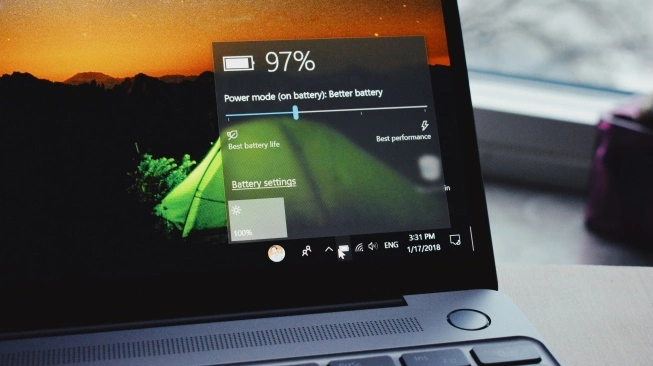
Sistem operasi Windows secara alami akumulasi file sampah seiring waktu: temporary files, cache browser, log system, update installer lama, file di recycle bin, thumbnail, dan prefetch. File-file ini bisa mencapai puluhan sampai ratusan GB kalau tidak pernah dibersihkan, memperlambat akses disk dan memperberat kerja sistem. Untuk laptop dengan HDD, fragmentasi file juga memperlambat baca tulis data.
Buka Disk Cleanup bawaan Windows dengan mengetik "disk cleanup" di start menu. Pilih drive C, centang semua kategori kecuali downloads kalau ada file penting di situ. Klik "Clean up system files" untuk opsi lebih dalam. CCleaner versi free juga pilihan yang ampuh membersihkan lebih detail. Untuk HDD, lakukan defragmentasi lewat "Defragment and Optimize Drives". SSD tidak perlu defrag, tapi perlu TRIM command yang sudah otomatis di Windows 10 dan 11. Sobat Berbagi sebaiknya lakukan disk cleanup minimal sekali sebulan untuk menjaga performa optimal.
Aplikasi yang terinstall bukan cuma makan storage, tapi banyak juga yang berjalan di background memakan RAM dan CPU bahkan saat tidak dibuka. Bloatware bawaan laptop baru, software trial yang lupa dihapus, dan aplikasi yang cuma dipakai sekali dua kali semua berkontribusi membuat laptop lemot. Beberapa aplikasi bahkan auto update di background yang menghabiskan bandwidth dan baterai.
Sobat Berbagi buka Settings, pilih Apps, lalu urutkan berdasarkan ukuran atau tanggal install. Hapus aplikasi yang lebih dari 6 bulan tidak dibuka, toolbar yang tidak berguna, game bawaan yang tidak dimainkan, dan software berbayar yang trial-nya sudah habis. Hati-hati dengan aplikasi bernama seperti "driver update tool" atau "PC cleaner pro" yang sering kali lebih banyak merugikan daripada membantu. Untuk uninstall lebih bersih, pakai Revo Uninstaller yang menghapus sisa-sisa file dan registry. Audit aplikasi terpasang setiap 3 sampai 6 bulan untuk menjaga laptop tetap ramping.
Malware, adware, dan virus adalah penyebab laptop lemot yang sering terabaikan. Banyak Sobat Berbagi terlalu santai soal keamanan atau justru over-protective dengan install banyak antivirus sekaligus yang justru bikin lemot. Kenyataannya, Windows Defender bawaan sudah cukup kuat untuk kebutuhan pengguna biasa asal selalu di-update dan scan rutin dilakukan.
Aktifkan Windows Defender Real Time Protection dan pastikan definisi virus selalu up to date. Lakukan full system scan minimal sekali sebulan di waktu Sobat Berbagi tidak pakai laptop, misal malam hari karena prosesnya bisa 1 sampai 3 jam. Kalau butuh proteksi tambahan, tambahkan Malwarebytes Free yang ringan dan fokus pada malware dan adware, kombinasi bagus dengan Defender. Hindari antivirus berbayar yang bundling VPN, PC optimizer, dan fitur lain yang memperlambat sistem. Hati-hati saat download software atau klik link mencurigakan karena mayoritas infeksi berasal dari human error.
Membersihkan laptop secara fisik dan software tidak hanya memperpanjang usia pakai, tapi juga mengembalikan performa seperti baru tanpa harus ganti hardware. Kombinasi pembersihan keyboard mingguan, layar rutin, ventilasi dan kipas, penggantian thermal paste per 2 sampai 3 tahun, disk cleanup bulanan, uninstall aplikasi tidak perlu, serta antivirus yang terjaga adalah paket lengkap perawatan laptop. Total biaya maintenance per tahun bisa ditekan di bawah 500 ribu, jauh lebih murah daripada beli laptop baru yang 10 sampai 20 juta.
Konsistensi adalah kunci. Jadwalkan rutinitas: pembersihan fisik setiap akhir bulan, disk cleanup setiap awal bulan, antivirus scan setiap minggu pertama, audit aplikasi per 3 bulan. Sobat Berbagi bisa set reminder di Google Calendar agar tidak lupa. Kalau merasa tidak percaya diri buka casing sendiri untuk thermal paste, bawa ke teknisi profesional setahun sekali sambil minta servis lengkap. Laptop yang dirawat baik bisa bertahan 5 sampai 8 tahun dengan performa tetap mumpuni. Selamat merawat laptop, Sobat Berbagi!
Pengalaman saya, jadwal idealnya keyboard dan layar dibersihkan setiap minggu, ventilasi dan kipas setiap 2 sampai 3 bulan, sementara thermal paste diganti setiap 2 sampai 3 tahun. Untuk software, disk cleanup minimal sekali sebulan dan audit aplikasi terpasang per 3 sampai 6 bulan. Konsistensi rutin lebih efektif daripada bersih besar-besaran sekali setahun.
Saya pakai campuran air suling dan isopropyl alcohol 70 persen rasio 50:50 untuk layar OLED, semprotkan ke microfiber bukan langsung ke layar. Layar OLED memang lebih sensitif terhadap tekanan dan cairan keras. Hindari produk pembersih dengan amonia atau pelarut kuat. Usap dengan tekanan ringan satu arah dari atas ke bawah, jangan memutar untuk cegah pola swirl.
Pengalaman saya cek di beberapa kota, biaya ganti thermal paste di teknisi profesional sekitar 150 sampai 300 ribu rupiah tergantung model laptop. Brand premium seperti Apple atau Dell XPS bisa sedikit lebih mahal. Kalau Sobat Berbagi cukup percaya diri dengan tangan teknis, beli thermal paste berkualitas seperti Arctic MX-4 sekitar 100 ribu dan kerjakan sendiri jadi lebih hemat.
Saya menemukan Windows Defender bawaan sudah cukup kuat untuk kebutuhan pengguna biasa di tahun 2026, asal selalu di-update dan scan rutin dilakukan. Kalau butuh proteksi tambahan, kombinasi Defender dengan Malwarebytes Free yang ringan sudah lebih dari cukup. Hindari antivirus berbayar yang bundling VPN dan PC optimizer yang justru bikin sistem lemot.
Sarjana Teknik Elektro, konsultan IT di Jakarta
Terbit 20 April 2026 · Sesuai pedoman editorial
Tips wellness digital app untuk Sobat Berbagi yang ingin maksimalkan self-care lewat meditasi, tracker tidur, fitness, dan journaling secara terstruktur.

Tips eco-living digital untuk Sobat Berbagi yang ingin kurangi jejak karbon harian pakai aplikasi pintar, gadget refurbished, dan gaya hidup ramah lingkungan.

Tips AI coach fitness untuk Sobat Berbagi yang ingin workout personal, efektif, dan terukur pakai aplikasi kecerdasan buatan plus wearable smartwatch terbaru.