Teknologi
6 min baca
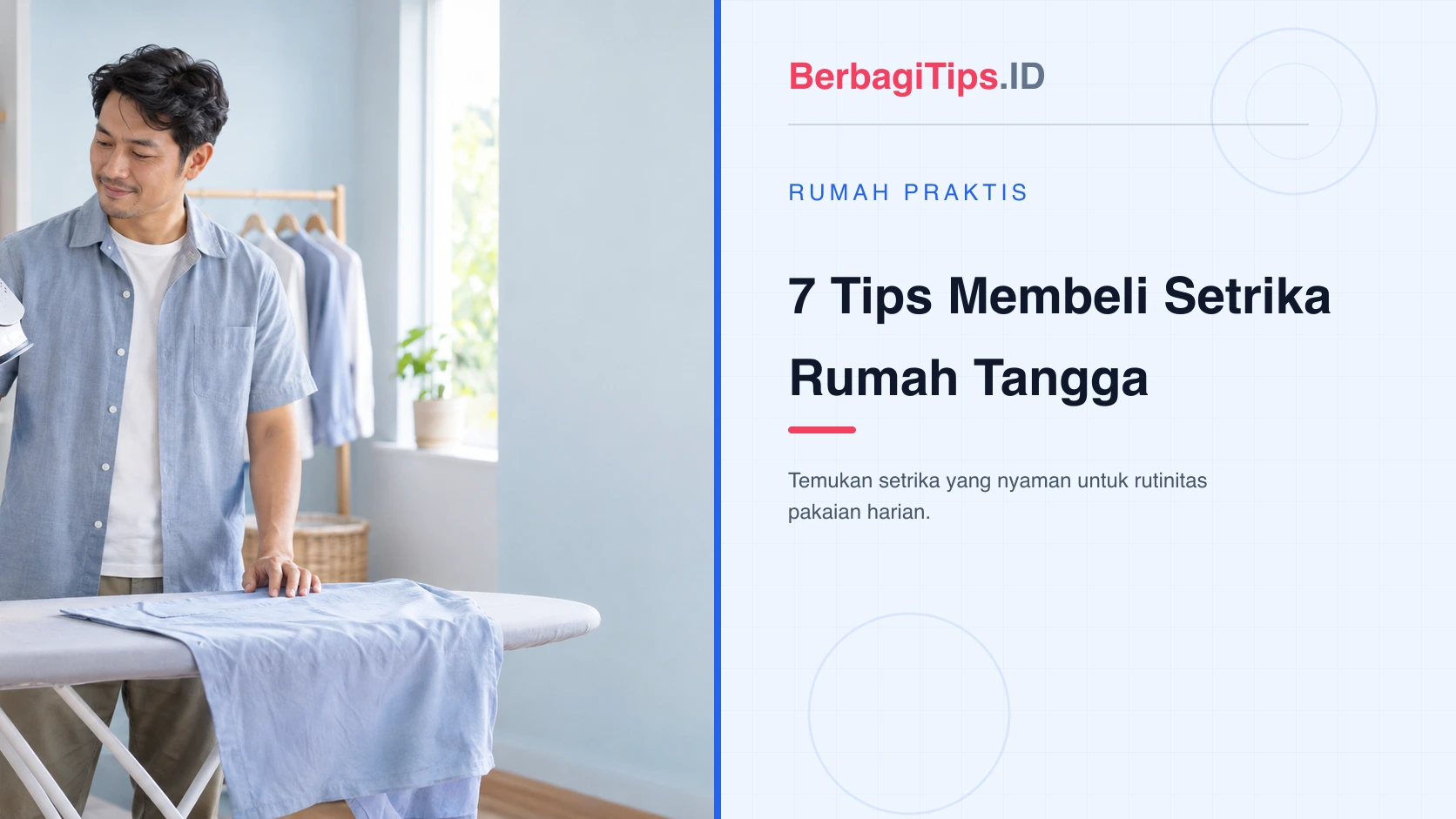
7 Tips Membeli Setrika Rumah Tangga
Panduan membeli setrika berdasarkan jenis, daya, alas, pengaturan suhu, keamanan, dan kenyamanan agar sesuai dengan rutinitas pakaian di rumah.
Muhammad Ihsan Harahap
Terapkan 7 tips keamanan cloud untuk membatasi akses, mengelola tautan berbagi, dan menjaga dokumen pribadi tetap terkendali.
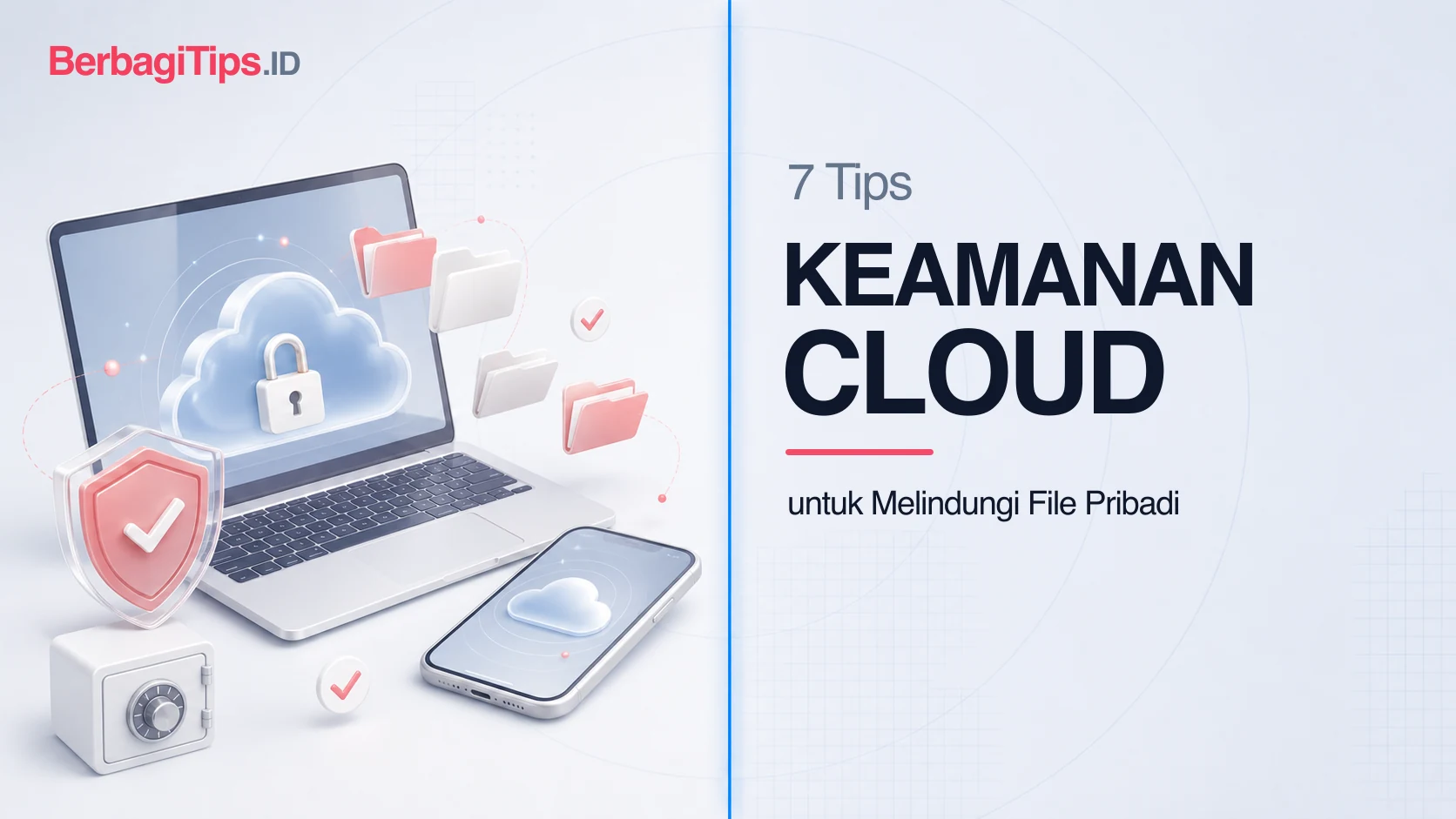
Cloud storage memudahkan kita membuka dokumen dari HP, laptop, atau komputer kantor tanpa harus membawa flashdisk. Kemudahan ini juga membuat satu kebiasaan kecil, seperti membagikan tautan tanpa memeriksa izinnya, berpotensi membuka file ke orang yang tidak seharusnya melihatnya.
Keamanan cloud bukan soal mencari layanan yang paling rumit. Kuncinya adalah mengetahui file mana yang sensitif, membatasi siapa yang boleh mengaksesnya, lalu meninjau kembali akses itu setelah pekerjaan selesai. Bagi Sobat Berbagi yang menyimpan scan dokumen, file kerja, foto keluarga, atau data usaha di Google Drive, OneDrive, iCloud Drive, dan layanan sejenis, tujuh langkah berikut bisa menjadi rutinitas yang realistis.
Jangan menyimpan semua dokumen dalam satu folder besar lalu membagikannya untuk kebutuhan kecil. Buat pemisahan sederhana sejak awal, misalnya folder untuk dokumen identitas, administrasi kerja, proyek kolaborasi, dan arsip pribadi. Dengan struktur seperti ini, satu tautan kerja tidak otomatis membuka akses ke file lain yang tidak relevan.
Dokumen identitas, rekening, kontrak, data klien, dan file yang memuat kata sandi tidak ideal diletakkan di folder kolaborasi umum. Jika sebuah file memang harus dikirim, pertimbangkan untuk membuat salinan khusus yang hanya berisi halaman atau informasi yang diperlukan. Sensor bagian yang tidak relevan sebelum mengunggahnya.
Pemisahan ini juga memudahkan saat melakukan audit. Ketika ingin memeriksa siapa yang memiliki akses ke dokumen sensitif, kamu tidak perlu menelusuri seluruh isi cloud storage satu per satu.
Saat membuat tautan berbagi, pilih akses yang dibatasi untuk akun atau alamat email tertentu terlebih dahulu. Di Google Drive, pilihan akses umum dapat berupa publik, siapa pun yang memiliki link, atau dibatasi. Opsi dibatasi berarti hanya akun yang telah diberi akses yang dapat membuka file. Google menjelaskan perbedaan ini dalam panduan akses file.
Tautan "siapa pun yang memiliki link" memang cepat, tetapi tautan bisa diteruskan tanpa sengaja ke orang lain. Pakai opsi itu hanya ketika file memang ditujukan untuk jangkauan luas dan tidak memuat informasi pribadi, seperti materi presentasi publik atau formulir umum.
Jika perlu mengirim file sekali saja, tetapkan siapa penerimanya dan beri akses langsung melalui alamat email. Langkah ini membuat daftar penerima lebih mudah ditinjau kembali dibanding membagikan tautan terbuka.
Tidak semua kolaborator harus menjadi editor. Google Drive membedakan peran seperti Viewer, Commenter, dan Editor. Viewer hanya melihat, Commenter dapat memberi masukan, sedangkan Editor dapat mengubah isi file. Pilih level paling rendah yang masih memungkinkan pekerjaan selesai.
Contohnya, kirim file proposal sebagai Viewer jika penerima hanya perlu membaca. Gunakan Commenter ketika kamu meminta koreksi tanpa ingin format atau isi diubah langsung. Editor baru tepat untuk orang yang memang bekerja bersama pada dokumen itu.
Prinsip ini juga berlaku di OneDrive. Microsoft menjelaskan bahwa pemilik dapat melihat akses yang ada, mengubah izin, atau menghentikan berbagi melalui panel Manage access. Panduan resminya tersedia di Microsoft Support.
Memberi semua orang izin edit hanya karena lebih praktis sering berakhir dengan file yang berubah tanpa jejak jelas. Mulai dari akses baca, lalu naikkan izin hanya bila benar-benar dibutuhkan.
Folder yang dibagikan dapat meneruskan izin ke file dan subfolder di dalamnya. Karena itu, file baru yang kamu masukkan ke folder kolaborasi mungkin ikut dapat diakses oleh orang yang sudah memiliki izin pada folder induknya.
Google Drive secara khusus mengingatkan bahwa izin dari folder induk dapat diwariskan oleh file dan folder di dalamnya. Jika satu file membutuhkan pengaturan yang lebih ketat, buat folder dengan akses terbatas untuk file tersebut, bukan memaksakan file sensitif berada di folder bersama. Detailnya dijelaskan dalam panduan berbagi folder Google Drive.
Sebelum mengunggah scan KTP, dokumen legal, atau file finansial, berhenti sejenak dan lihat lokasi foldernya. Tanyakan: siapa saja yang sudah dapat melihat folder ini? Jika jawabannya tidak jelas, pindahkan file ke folder pribadi atau folder terbatas.
Akses cloud sering menumpuk dari waktu ke waktu. Ada rekan proyek lama, alamat email pribadi yang sudah tidak dipakai, grup kerja yang berubah anggotanya, atau tautan yang dibuat untuk kebutuhan satu hari tetapi tidak pernah dicabut. Jadwalkan audit singkat, misalnya setiap awal bulan atau setelah proyek selesai.
Di Google Drive, buka pengaturan berbagi pada folder penting dan periksa daftar orang yang memiliki akses serta pengaturan akses umum. Di OneDrive atau SharePoint, panel Manage Access dapat menampilkan orang, grup, dan tautan yang memberi akses. Cabut akses yang tidak lagi relevan, lalu ubah peran Editor menjadi Viewer bila tahap revisi sudah selesai.
Kebiasaan ini penting terutama untuk file kerja bersama. Pergantian anggota tim, vendor, atau panitia tidak selalu diikuti dengan pencabutan akses otomatis. Audit kecil lebih aman daripada menunggu ada masalah baru mencari sumber kebocoran.
Semua pengaturan folder menjadi kurang berarti jika akun utama dapat diambil alih. Aktifkan verifikasi dua langkah pada akun Google, Microsoft, Apple, atau layanan cloud yang dipakai. Dengan begitu, kata sandi saja tidak cukup untuk masuk ke akun dari perangkat baru.
Simpan metode pemulihan di tempat yang aman dan tetap bisa diakses, seperti nomor telepon yang aktif, alamat email pemulihan, atau kode cadangan sesuai pilihan layanan. Tinjau perangkat yang sedang login dan keluarkan sesi yang tidak dikenali. Google menyediakan panduan verifikasi dua langkah yang dapat dijadikan titik awal.
Hindari menerima kode verifikasi, memasukkan kata sandi, atau mengubah pengaturan akun saat membuka tautan dari pesan yang mencurigakan. Masuklah langsung melalui aplikasi atau situs resmi layanan cloud yang digunakan.
Cloud storage membantu menyimpan dan menyinkronkan file, tetapi bukan alasan untuk hanya memiliki satu salinan. Kesalahan menghapus, pengaturan berbagi yang keliru, masalah akun, atau file yang tertimpa dapat terjadi. Untuk arsip penting, simpan salinan terpisah di media lain yang kamu kendalikan, misalnya drive eksternal terenkripsi atau layanan cadangan berbeda.
Tidak semua file perlu diperlakukan sama. Foto liburan dapat memiliki pola cadangan yang sederhana, sementara dokumen legal atau arsip usaha perlu salinan yang lebih teratur. Yang penting, sesekali uji apakah salinan tersebut benar-benar dapat dibuka. Backup yang tidak pernah diperiksa bisa memberi rasa aman palsu.
Jangan menyimpan file cadangan di folder publik yang sama dengan file asli. Tujuan salinan pemulihan adalah memberi jalan kembali jika satu akses atau satu layanan bermasalah.
Tautan terbuka tetap berguna untuk materi yang memang dirancang publik, misalnya portofolio, katalog, formulir pendaftaran, atau dokumen yang ingin dibagikan ke banyak orang tanpa data sensitif. Sebelum memilihnya, anggap tautan itu bisa diteruskan, disalin, dan ditemukan oleh orang lain di luar penerima awal.
Jika ada keraguan, kembali ke akses dibatasi. Mengundang satu atau beberapa akun mungkin sedikit lebih lama, tetapi jauh lebih mudah dikendalikan. Untuk file yang harus dibagikan sementara, masukkan pengingat di kalender untuk mengecek dan mencabut akses setelah tenggat berakhir.
Keamanan cloud yang baik tidak menuntut Sobat Berbagi menjadi ahli keamanan siber. Mulailah dari tiga kebiasaan: pisahkan file sensitif, gunakan akses paling terbatas, dan cabut izin ketika kebutuhan sudah selesai. Tiga langkah ini membuat cloud storage tetap praktis tanpa membuat dokumen pribadi mudah tersebar.
Tidak selalu. Keamanannya bergantung pada pengaturan akses. Tautan dengan akses dibatasi hanya dapat dibuka oleh akun yang telah diberi izin, sedangkan tautan untuk siapa pun yang memilikinya dapat diteruskan. Periksa pengaturan berbagi sebelum mengirim tautan.
Viewer lebih ketat karena penerima hanya dapat melihat. Commenter cocok saat kamu membutuhkan masukan tanpa memberi hak untuk mengubah isi. Pilih berdasarkan pekerjaan yang benar-benar perlu dilakukan penerima.
Bisa. Pada beberapa layanan, file dan subfolder mengikuti izin folder induknya. Periksa akses folder sebelum menaruh file sensitif, atau buat folder terbatas terpisah bila perlu.
Cabut atau turunkan izin segera setelah proses administrasi, review, atau proyek selesai. Audit berkala juga membantu menemukan tautan dan akun lama yang tidak lagi membutuhkan akses.
Sarjana Teknik Elektro, konsultan IT di Jakarta
Terbit 12 Juli 2026 · Sesuai pedoman editorial
Panduan membeli setrika berdasarkan jenis, daya, alas, pengaturan suhu, keamanan, dan kenyamanan agar sesuai dengan rutinitas pakaian di rumah.
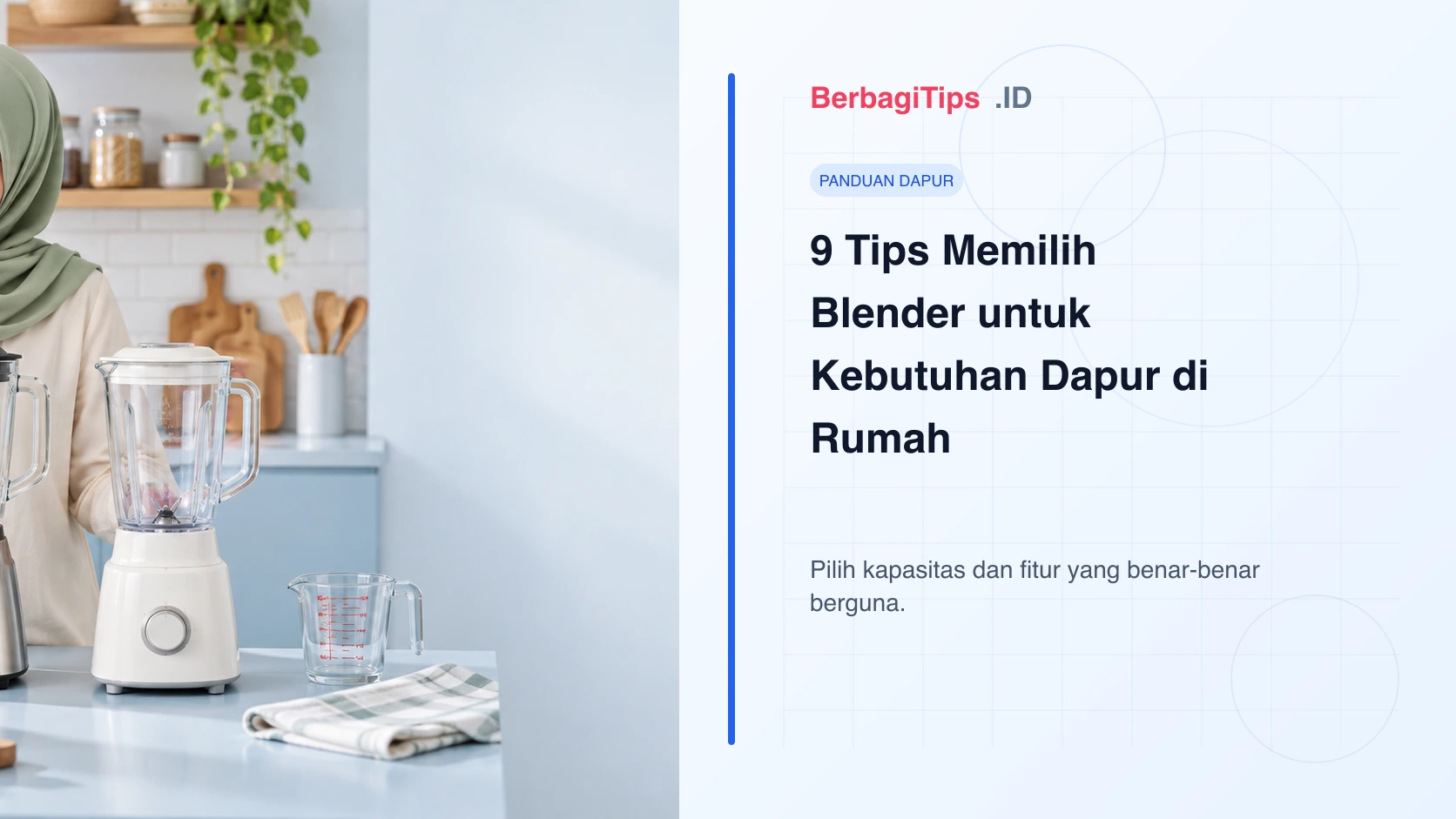
Panduan memilih blender berdasarkan kebiasaan memasak, kapasitas, bahan wadah, pisau, dan kemudahan perawatan agar belanja terasa lebih tepat.
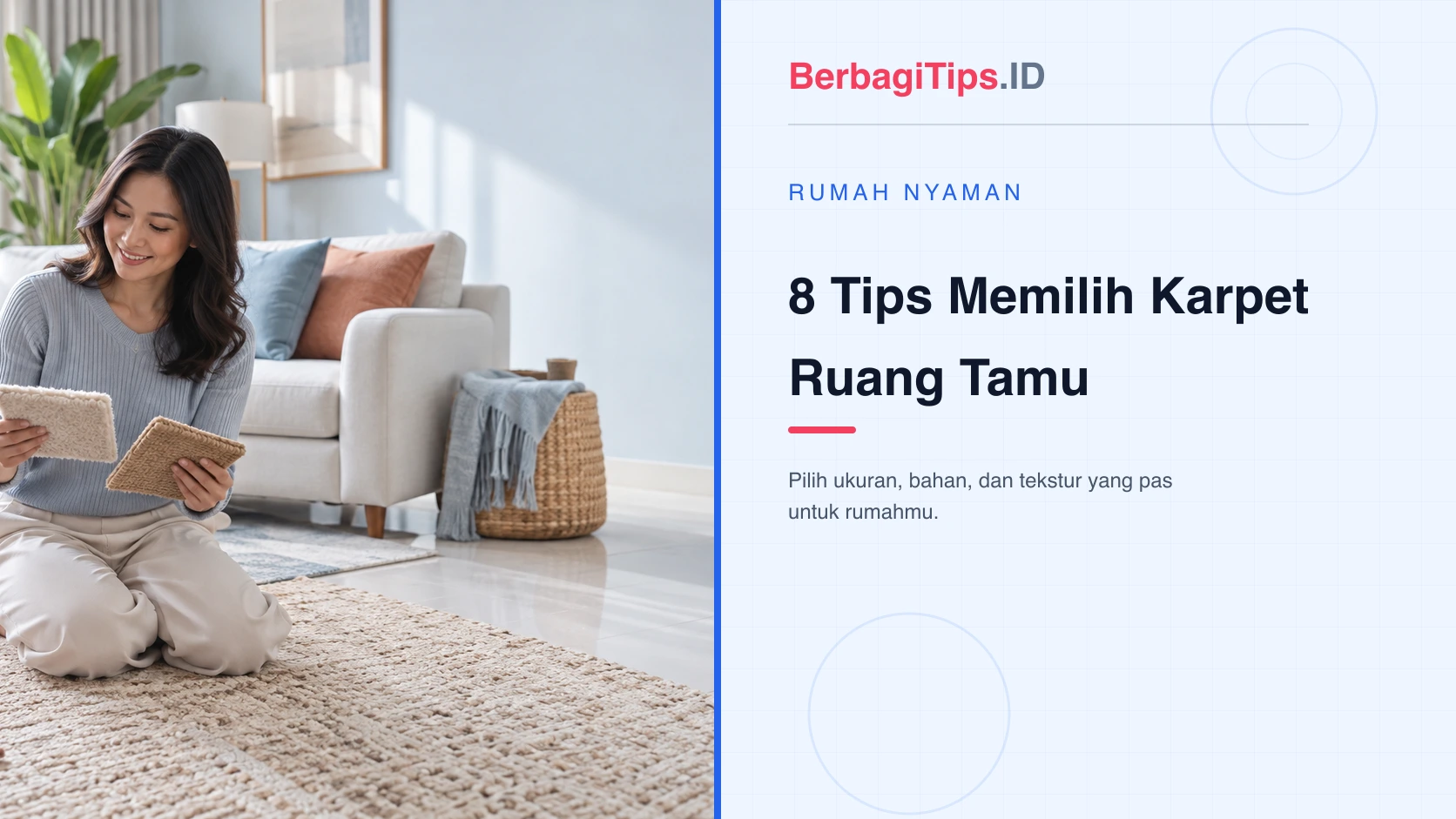
Panduan memilih karpet ruang tamu berdasarkan ukuran, bahan, tekstur, warna, keamanan, dan perawatan agar nyaman dipakai sehari-hari.