Teknologi
5 min baca
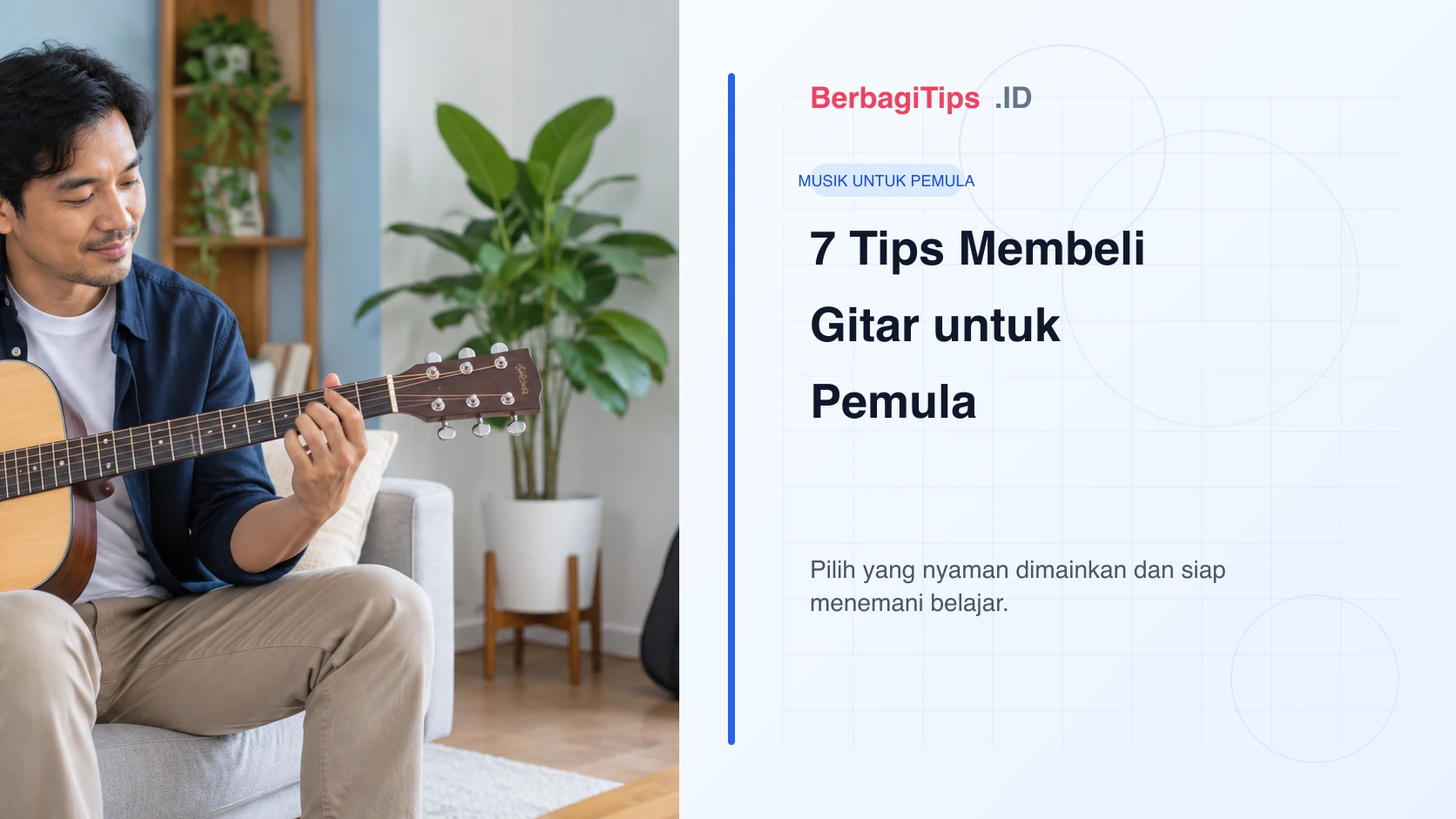
7 Tips Membeli Gitar untuk Pemula
Panduan membeli gitar pertama untuk pemula dengan fokus pada kenyamanan, ukuran, kondisi fisik, jenis senar, aksesori, dan rencana belajar yang realistis.
Muhammad Ihsan Harahap
Sobat Berbagi, simak 7 tips backup foto ke Google Drive otomatis dari HP Android dan iPhone biar kenangan tidak hilang saat HP rusak atau hilang.
Pernahkah Sobat Berbagi panik karena HP tiba-tiba mati total dan ribuan foto kenangan hilang begitu saja? Saya pernah, dan sejak itu saya tidak mau lagi mengulangi kesalahan yang sama. Foto liburan, momen ulang tahun anak, sampai dokumen penting bisa raib hanya karena HP jatuh ke air atau lupa di taksi. Padahal, kenangan-kenangan itu tidak bisa diulang dan tidak ternilai harganya.
Kabar baiknya, Google sudah menyediakan layanan cloud storage gratis yang bisa otomatis menyimpan foto Sobat Berbagi tanpa perlu mikir lagi. Kombinasi Google Drive dan Google Photos memungkinkan kita backup foto otomatis dari HP Android maupun iPhone, asal setting-nya benar. Berikut 7 tips backup foto ke Google Drive otomatis yang sudah saya praktikkan dan terbukti aman untuk jangka panjang.
Langkah pertama dan paling penting adalah memastikan fitur backup di Google Photos sudah aktif. Banyak yang mengira foto otomatis tersimpan begitu menginstal aplikasi, padahal tidak. Sobat Berbagi harus menyalakan fitur Back up & sync secara manual.
Buka aplikasi Google Photos di HP, tap foto profil di pojok kanan atas, lalu masuk ke Photos settings. Pilih Backup, kemudian aktifkan toggle Backup. Pastikan akun Google yang dipakai sudah benar, karena foto akan tersimpan di akun tersebut. Bagi pengguna iPhone, izinkan akses penuh ke library foto agar semua album tercakup, bukan hanya album Camera Roll.
Saya sarankan langsung cek progress backup di halaman utama Google Photos. Bila muncul notifikasi "Backup complete" artinya semua foto sudah aman. Bila masih ada angka pending, biarkan HP terhubung WiFi sampai selesai. Proses pertama memang lama, terutama bagi yang sudah punya ribuan foto, tapi setelah itu hanya foto baru yang akan disinkronkan.
Google Photos memberi dua pilihan kualitas backup: Storage saver dan Original quality. Keduanya punya konsekuensi berbeda untuk kapasitas penyimpanan dan kualitas foto Sobat Berbagi di masa depan.
Storage saver akan mengompres foto ke resolusi maksimal 16 megapiksel dan video maksimal 1080p. Untuk kebanyakan orang, kualitas ini sudah lebih dari cukup, apalagi kalau hanya untuk dilihat di HP atau dicetak ukuran standar. Saya pakai mode ini untuk foto sehari-hari karena lebih hemat kuota Google account 15GB gratis.
Original quality menyimpan foto persis seperti aslinya tanpa kompresi. Ini cocok kalau Sobat Berbagi seorang fotografer, content creator, atau punya foto yang ingin dicetak ukuran besar. Kekurangannya, foto resolusi tinggi cepat menghabiskan kuota. HP flagship sekarang menghasilkan foto 50 hingga 200 megapiksel, satu foto bisa puluhan MB. Tanpa Google One upgrade, kuota 15GB bisa habis dalam beberapa bulan.
Pertimbangkan kebutuhan dulu sebelum memilih. Bagi pengguna Apple iPhone, kompresi Storage saver juga berlaku untuk format HEIC. Bagi pengguna Samsung atau merek Android lain dengan kamera resolusi tinggi, Storage saver biasanya jadi pilihan paling masuk akal.
Salah satu kekhawatiran utama backup otomatis adalah jebol kuota internet. Bayangkan kalau ribuan foto liburan otomatis di-upload pakai paket data, bisa habis ratusan ribu rupiah dalam sehari. Untungnya, Google Photos punya pengaturan yang membatasi backup hanya saat HP terhubung WiFi.
Masuk ke Google Photos settings, pilih Backup, lalu cari opsi Mobile data usage. Atur ke Don't use mobile data untuk foto dan video. Dengan begitu, foto baru akan menunggu sampai HP terhubung jaringan WiFi sebelum di-upload. Bagi yang punya kuota data besar atau paket unlimited, boleh saja mengaktifkan mobile data, tapi tetap saya sarankan untuk video karena ukurannya besar.
Bagi Sobat Berbagi yang kerja remote atau sering bepergian, tip tambahan: aktifkan fitur Pause backup saat sedang tethering hotspot dari HP lain. Banyak yang lupa fitur ini ada, padahal sangat membantu mencegah data terbuang percuma. Saya selalu cek status backup sebelum tidur, sambil charge HP dan terhubung WiFi rumah, supaya pagi hari semua foto sudah ter-backup.
Tidak semua foto perlu backup, dan tidak semua folder otomatis disinkronkan. Tips ini sering dilupakan padahal sangat berguna. Google Photos secara default hanya mem-backup folder Camera dan Screenshots. Folder lain seperti WhatsApp, Telegram, atau hasil download dari Instagram tidak ikut.
Buka Google Photos settings lalu masuk Back up device folders. Sobat Berbagi akan lihat daftar semua folder di HP yang berisi foto atau video. Aktifkan toggle untuk folder yang ingin di-backup. Saya sarankan menyalakan untuk folder Camera, Screenshots, dan WhatsApp Images bila pakai aplikasi tersebut secara intensif untuk dokumen kerja.
Jangan aktifkan semua folder tanpa pertimbangan. Folder cache aplikasi, stiker, atau meme dari grup WhatsApp tidak perlu masuk Google Drive karena hanya menghabiskan kuota. Buat folder khusus di Galeri bernama "Backup Penting" untuk dokumen, ijazah, KTP, kartu keluarga, atau foto kenangan. Folder cycle ini yang prioritas backup. Cara ini juga memudahkan Sobat Berbagi mencari ulang foto penting di kemudian hari.
Setelah backup berjalan, masalah berikutnya adalah penumpukan foto duplikat yang menghabiskan kuota Google Drive. Foto burst mode, screenshot ganda, atau foto sama yang diunduh berkali-kali dari grup WhatsApp bisa membuat penyimpanan cepat penuh tanpa Sobat Berbagi sadari.
Google Photos punya fitur built-in untuk membantu manajemen ini. Masuk ke menu Library lalu pilih Utilities. Di sana ada beberapa rekomendasi pembersihan: foto buram, screenshot lama, dan foto dengan ukuran besar. Cek satu per satu, hapus yang tidak perlu, dan biarkan Google Photos otomatis mengarsipkan sisanya.
Bagi Sobat Berbagi yang ingin lebih agresif, ada aplikasi pihak ketiga seperti Files by Google yang punya fitur Clean dengan deteksi duplikat lebih canggih. Aplikasi ini bisa scan internal storage HP dan menampilkan file duplikat persis sampai byte terakhir. Lakukan pembersihan ini sebulan sekali biar kuota tetap aman dan backup tidak melambat karena terlalu banyak file yang sama.
Kuota gratis 15GB dari Google account memang cukup untuk banyak orang, tapi untuk Sobat Berbagi yang aktif memotret atau punya banyak video, upgrade ke Google One adalah investasi yang masuk akal. Saya sendiri pakai paket 100GB yang harganya sekitar Rp26.900 per bulan, dan itu lebih dari cukup untuk semua kebutuhan backup foto saya.
Google One bukan hanya menambah kapasitas penyimpanan, tapi juga memberi akses ke fitur premium di Google Photos seperti Magic Eraser, AI editing tools, dan VPN gratis. Paket 100GB cocok untuk pengguna individu, sementara paket 200GB (Rp43.000/bulan) dan 2TB (Rp135.000/bulan) lebih ekonomis untuk keluarga karena bisa di-share sampai 5 anggota.
Sebelum upgrade, hitung dulu kebutuhan Sobat Berbagi. Cek total ukuran foto dan video di Google Photos lewat menu Manage storage. Bila sudah mendekati limit, baru pertimbangkan upgrade. Saya sarankan tidak menunggu sampai penuh, karena begitu kuota habis, backup otomatis berhenti dan ada risiko foto baru tidak terselamatkan saat HP rusak.
Tips terakhir dan paling sering dilupakan: cek manual apakah backup benar-benar berjalan. Banyak yang mengira sudah aman karena toggle backup menyala, padahal proses upload mungkin error karena kuota penuh, koneksi internet bermasalah, atau ada bug aplikasi.
Setidaknya seminggu sekali, buka Google Drive atau Google Photos di laptop. Login pakai akun yang sama dengan HP, lalu cek apakah foto-foto terbaru sudah muncul. Cocokkan dengan tanggal terakhir Sobat Berbagi memotret. Bila ada gap beberapa hari, itu pertanda backup sempat tertunda dan perlu di-trigger ulang dari HP.
Cara lain yang lebih praktis adalah dengan mencoba membuka foto langsung di Google Photos web. Bila bisa diakses dan resolusinya sesuai, berarti backup sukses. Lakukan juga test recovery sesekali: unduh kembali foto dari Google Photos ke perangkat baru atau laptop, pastikan filenya utuh dan bisa dibuka. Backup yang tidak pernah dites sama dengan tidak ada backup, jadi kebiasaan verifikasi ini bisa menyelamatkan Sobat Berbagi dari kekecewaan di masa depan.
Backup foto ke Google Drive otomatis sebenarnya gampang, tinggal setting sekali lalu lupakan. Tapi seperti yang saya alami, sering terjadi kegagalan diam-diam yang baru ketahuan saat sudah terlambat. Dengan 7 tips di atas, Sobat Berbagi bisa memastikan semua kenangan dan dokumen penting aman tersimpan di cloud, siap diakses dari perangkat apa pun, kapan pun.
Mulailah dari langkah paling dasar yaitu mengaktifkan Google Photos backup, lalu naikkan satu per satu sampai semua tips diterapkan. Investasi waktu 30 menit di awal untuk setting yang benar akan menghemat berjam-jam stres di kemudian hari kalau HP tiba-tiba rusak. Jangan tunda lagi, cek setting backup di HP Sobat Berbagi sekarang juga.
Beda. Saya pakai keduanya untuk fungsi berbeda. Google Photos dirancang khusus untuk foto dan video dengan fitur sortir otomatis, search by face, dan AI editing. Google Drive lebih untuk file umum seperti PDF, dokumen, dan file kerja. Untuk backup foto otomatis, saya selalu sarankan Google Photos karena fitur sinkronisasinya jauh lebih lengkap.
Selama akun Google aktif, foto akan tersimpan permanen. Tapi sejak 2026, Google mulai memberlakukan kebijakan bahwa akun yang tidak aktif lebih dari 2 tahun bisa dihapus beserta isinya. Saya selalu login Google account minimal sekali setiap beberapa bulan untuk menjaga akun tetap aktif dan foto tetap aman.
Mudah sekali. Saya tinggal login akun Google yang sama di HP baru, instal Google Photos, dan semua foto akan muncul lagi dalam hitungan menit. Untuk akses offline atau backup ganda, Sobat Berbagi bisa download album tertentu lewat web Google Photos lalu simpan di hard drive eksternal.
Cukup aman menurut saya, asalkan Sobat Berbagi pakai password kuat dan aktifkan two-factor authentication di akun Google. Untuk foto sensitif, manfaatkan fitur Locked Folder di Google Photos yang memerlukan biometric atau PIN untuk dibuka. Foto di folder ini tidak muncul di galeri umum dan tidak ikut sinkron ke perangkat lain.
Sarjana Teknik Elektro, konsultan IT di Jakarta
Terbit 21 Mei 2026 · Sesuai pedoman editorial
Panduan membeli gitar pertama untuk pemula dengan fokus pada kenyamanan, ukuran, kondisi fisik, jenis senar, aksesori, dan rencana belajar yang realistis.
Panduan praktis memilih mixer untuk membuat kue di rumah berdasarkan kebutuhan adonan, kenyamanan, kelengkapan pengaduk, perawatan, dan ruang dapur.
Panduan membeli setrika berdasarkan jenis, daya, alas, pengaturan suhu, keamanan, dan kenyamanan agar sesuai dengan rutinitas pakaian di rumah.