Teknologi
9 min baca
HP 5G di Bawah 3 Juta Terbaik dari Toko Resmi
Rekomendasi HP 5G yang pernah dijual resmi di bawah Rp3 juta, plus status harga Shopee terbaru, spesifikasi, kelebihan, dan panduan memilihnya.
Miftahul Ulum
Tips backup data HP ke cloud dan penyimpanan eksternal untuk Sobat Berbagi yang tidak ingin kehilangan foto, chat, dan dokumen penting saat HP rusak.
Kehilangan data di HP bisa jadi mimpi buruk terburuk era digital. Foto kenangan 10 tahun, chat penting dengan pasangan, dokumen pekerjaan, semua bisa lenyap dalam hitungan detik kalau HP dicuri, rusak total, atau kena virus. Banyak Sobat Berbagi baru sadar pentingnya backup saat sudah terlambat, menatap HP yang tidak bisa menyala dan menyesali keputusan menunda cadangan data.
Backup data sebenarnya tidak ribet dan sebagian besar bisa otomatis tanpa perlu effort harian. Dengan kombinasi tools yang tepat, Sobat Berbagi bisa yakin semua data penting aman tersimpan di beberapa tempat sekaligus. Berikut 7 tips backup data HP yang mencakup foto, video, chat WhatsApp, kontak, dan dokumen supaya tidak ada yang hilang meskipun HP tiba-tiba mati atau hilang.
Google Photos adalah solusi gratis dan paling praktis untuk backup foto serta video dari HP Android maupun iPhone. Aplikasi ini otomatis mengunggah setiap foto baru ke akun Google Sobat Berbagi selama HP terhubung internet dan dicolok charger. Kapasitas gratis 15 GB yang di-share dengan Gmail dan Google Drive.
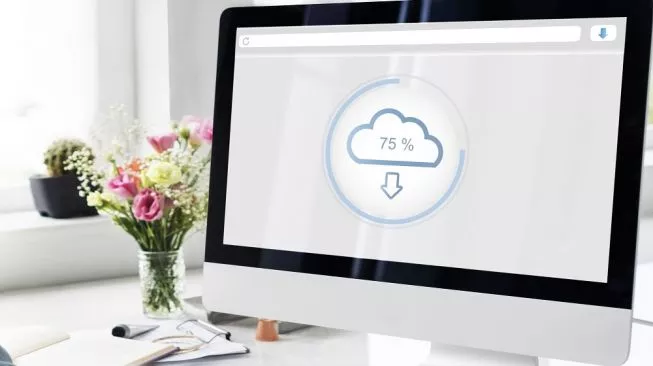
Buka aplikasi Google Photos, masuk dengan akun Google, aktifkan Backup and sync di Settings. Pilih kualitas Storage Saver untuk hemat kuota, atau Original kalau ingin kualitas 100 persen asli. Sobat Berbagi bisa beli Google One 100 GB sekitar 29 ribu per bulan kalau 15 GB tidak cukup. Investasi kecil ini sepadan karena foto satu keluarga selama bertahun-tahun akan aman di cloud. Kalau HP hilang, tinggal login di HP baru dan semua foto kembali seperti semula tanpa kehilangan satupun.
WhatsApp adalah aplikasi chat paling dipakai di Indonesia, berisi percakapan personal, grup keluarga, dokumen pekerjaan, foto kenangan. Sayangnya banyak yang belum mengaktifkan backup otomatis, sehingga kalau ganti HP semua chat hilang. Buka WhatsApp, masuk ke Settings, Chats, Chat backup, pilih Back up to Google Drive untuk Android atau iCloud untuk iPhone.
Set frekuensi backup harian, mingguan, atau hanya manual sesuai kebutuhan. Pilih akun Google atau Apple ID yang memang aktif Sobat Berbagi pakai. Aktifkan juga backup including videos supaya video juga ikut di-cadangkan. Pastikan dilakukan via WiFi supaya tidak boros kuota. Setelah aktif, Sobat Berbagi tidak perlu pusing lagi soal chat hilang saat ganti HP. Cukup restore dari backup cloud saat instal WhatsApp di HP baru, semua chat dan media balik seperti sebelumnya.
Dokumen seperti scan KTP, ijazah, sertifikat, kontrak kerja, dan file penting lain sebaiknya disimpan di cloud storage selain di HP. Google Drive, iCloud, OneDrive, atau Dropbox adalah pilihan populer yang semuanya punya versi gratis minimal 5 sampai 15 GB. Sobat Berbagi bisa pilih salah satu yang paling sering dipakai untuk sinkronisasi dengan device lain.
Upload semua dokumen penting sekaligus ke folder khusus dengan penamaan yang rapi. Contohnya folder Dokumen Identitas, Dokumen Pendidikan, Dokumen Kerja. Aktifkan Auto-upload untuk folder kamera atau folder khusus supaya dokumen baru otomatis tersimpan. Enkripsi tambahan seperti password protected PDF untuk dokumen yang sangat sensitif seperti KTP atau rekening. Backup cloud tidak hanya mengatasi HP rusak, tapi juga memudahkan Sobat Berbagi akses dokumen dari komputer atau tablet kapan saja.
Kontak HP bisa jadi yang paling menyebalkan kalau hilang, karena harus minta ulang ke semua teman dan keluarga. Jangan simpan kontak di SIM card atau local memory saja, pindahkan atau sinkronkan ke akun Google untuk Android atau iCloud untuk iPhone. Cara cek di Android, buka Contacts, Settings, Default account for new contacts, pilih akun Google.
Untuk iPhone, Settings, Apple ID, iCloud, aktifkan Contacts toggle. Setelah sinkronisasi, semua kontak tersimpan di cloud dan bisa diakses di web contacts.google.com atau icloud.com/contacts dari laptop. Sobat Berbagi juga bisa export semua kontak ke file VCF sebagai backup manual, simpan file ini di Google Drive atau email ke diri sendiri. Kalau HP hilang dan harus beli baru, login akun Google atau Apple ID, semua kontak otomatis muncul di HP baru tanpa harus input ulang.
Kalender HP sering berisi jadwal meeting penting, ulang tahun, pengingat bayar tagihan. Notes atau Keep bisa berisi ide bisnis, password hint, atau resep masakan. Dua aplikasi ini harus disinkronkan ke cloud supaya tidak hilang. Google Calendar dan Google Keep untuk Android gratis dan unlimited, otomatis sinkron kalau Sobat Berbagi login akun Google.
Untuk iPhone, Calendar dan Notes sinkron otomatis ke iCloud. Pastikan toggle sinkronisasi di Settings aktif. Pembaca Android yang pakai aplikasi third-party seperti Samsung Notes atau MIUI Notes, cek pengaturan backup di aplikasi tersebut, biasanya ada opsi sync ke akun Samsung atau Mi Account. Kalau tidak ada, pertimbangkan migrasi ke Google Keep yang universal. Hidup jadi lebih simpel saat catatan dan kalender bisa diakses di semua device, bukan cuma di satu HP.
Cloud backup saja kadang tidak cukup kalau Sobat Berbagi punya data besar seperti ribuan foto RAW, video 4K, atau file pekerjaan berat. Backup fisik ke laptop atau hard drive eksternal jadi cadangan kedua yang lebih tahan lama. Colokkan HP ke laptop via kabel USB, pilih mode File Transfer atau MTP, copy folder DCIM untuk foto dan video.
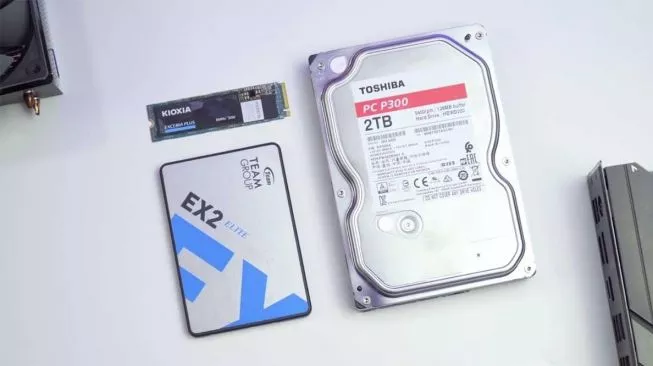
Bagi pengguna iPhone, iTunes atau Finder di Mac bisa backup seluruh isi HP termasuk app data dan settings. Pengguna Android, aplikasi seperti Syncthing atau Mi Backup bisa bikin backup lengkap. Lakukan backup fisik ini minimal sebulan sekali, simpan file backup di folder terorganisir berdasarkan tanggal. Hard drive eksternal 1 TB harganya sekitar 700 ribu sampai 1 juta, investasi yang masuk akal untuk keamanan data personal. Simpan di tempat berbeda dari HP untuk menghindari kehilangan dobel saat terjadi pencurian di rumah.
Standar emas backup di dunia IT adalah strategi 3-2-1, artinya Sobat Berbagi punya 3 copy data total, di 2 media penyimpanan berbeda, dengan 1 copy di lokasi terpisah. Misalnya data asli di HP, copy pertama di Google Drive, copy kedua di hard drive eksternal di rumah. Kalau HP rusak, Google Drive aman. Kalau Google hack, hard drive masih aman. Kalau rumah kebakaran, Google Drive tetap aman.
Strategi ini kelihatan berlebihan tapi worth it untuk data yang tidak bisa tergantikan seperti foto pernikahan, dokumen legal, atau password utama. Untuk data biasa cukup cloud backup otomatis saja. Buat inventori data penting Sobat Berbagi dan klasifikasikan mana yang butuh 3-2-1 dan mana yang cukup satu backup. Review setiap 6 bulan apakah backup masih berjalan normal, karena kadang sinkronisasi bisa stuck tanpa sadar. Test restore dari backup sesekali untuk memastikan data benar-benar bisa dikembalikan, bukan cuma ter-upload tapi corrupt.
Backup data HP adalah kebiasaan digital yang wajib Sobat Berbagi bangun di era sekarang. Sama seperti asuransi, Sobat Berbagi tidak akan merasakan manfaatnya sampai suatu hari benar-benar butuh. Investasi waktu 1 sampai 2 jam untuk setup backup otomatis bisa menyelamatkan kenangan dan aset digital yang dikumpulkan bertahun-tahun dalam sekali keputusan.
Semoga 7 tips backup data HP tadi membantu Sobat Berbagi bangun sistem backup yang resilient dan bebas khawatir. Mulai dari yang paling mudah dulu yaitu Google Photos dan WhatsApp backup, lalu bertahap naik ke strategi lengkap. Tidak ada kata terlambat selama HP masih bisa menyala dan data masih utuh. Selamat membangun benteng digital yang aman, Sobat Berbagi!
Untuk pengguna kasual saya bilang cloud backup otomatis sudah cukup, terutama Google Photos plus WhatsApp backup ke Google Drive atau iCloud. Tapi kalau punya data krusial seperti foto pernikahan atau dokumen legal yang tidak tergantikan, saya rekomendasikan strategi 3-2-1 dengan tambahan backup fisik di hard drive eksternal sebagai cadangan kedua.
Untuk pengguna aktif yang sering foto dan video, saya bilang minimal 100 GB sudah cukup. Google One 100 GB sekitar 29 ribu per bulan atau iCloud 50 GB sekitar 15 ribu per bulan adalah pilihan terjangkau. Kalau Sobat Berbagi heavy user dengan ribuan foto RAW dan video 4K, lompat ke 200 GB atau 1 TB sekalian untuk peace of mind jangka panjang.
Iya aman, sejak update WhatsApp 2024 backup sudah end-to-end encrypted opsional dengan password key yang hanya Sobat Berbagi yang tahu. Tapi pastikan aktifkan fitur enkripsi backup di Settings, Chats, Chat Backup, End-to-End Encrypted Backup. Tanpa fitur ini, Google atau Apple secara teknis bisa akses isi backup walau tidak melakukannya tanpa permintaan hukum.
Untuk Android, saya pakai Google Backup yang otomatis restore aplikasi, settings, kontak, dan kalender saat login akun Google di HP baru. WhatsApp tinggal restore dari Google Drive saat verifikasi nomor. Foto auto sync dari Google Photos. Untuk iPhone proses serupa via iCloud Backup yang lebih komprehensif. Total waktu restore lengkap sekitar 1 sampai 2 jam tergantung kecepatan internet.
Sarjana Teknik Elektro, konsultan IT di Jakarta
Terbit 18 April 2026 · Sesuai pedoman editorial
Rekomendasi HP 5G yang pernah dijual resmi di bawah Rp3 juta, plus status harga Shopee terbaru, spesifikasi, kelebihan, dan panduan memilihnya.
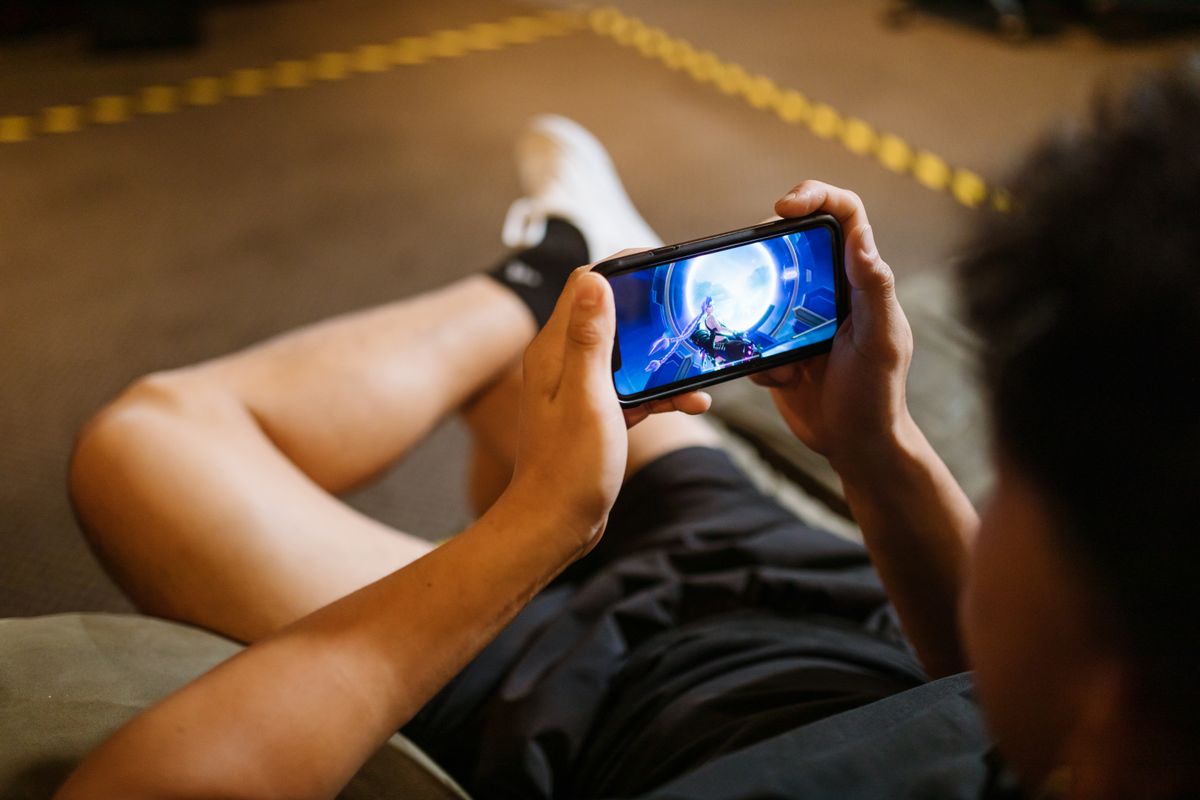
Spesifikasi Nubia Neo 5 gaming phone yang baru rilis Mei 2026 di Indonesia dengan chipset gaming, AMOLED 144Hz, dan kipas pendingin internal.
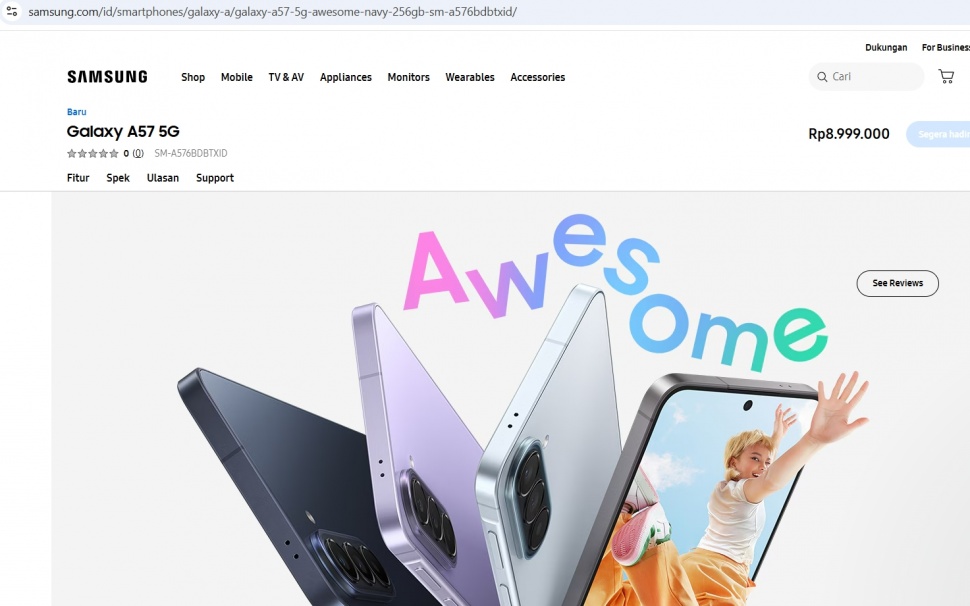
Spesifikasi Samsung Galaxy A57 untuk Sobat Berbagi yang penasaran dengan mid-range Samsung terbaru pengganti A56 dengan layar AMOLED dan IP68.