
Teknologi
5 min baca
7 Tips Membeli Gitar untuk Pemula
Panduan membeli gitar pertama untuk pemula dengan fokus pada kenyamanan, ukuran, kondisi fisik, jenis senar, aksesori, dan rencana belajar yang realistis.
Muhammad Ihsan Harahap
Apple Pencil tips untuk Sobat Berbagi yang ingin menulis catatan, menggambar, memberi anotasi PDF, dan menjaga ujung stylus tetap nyaman dipakai.
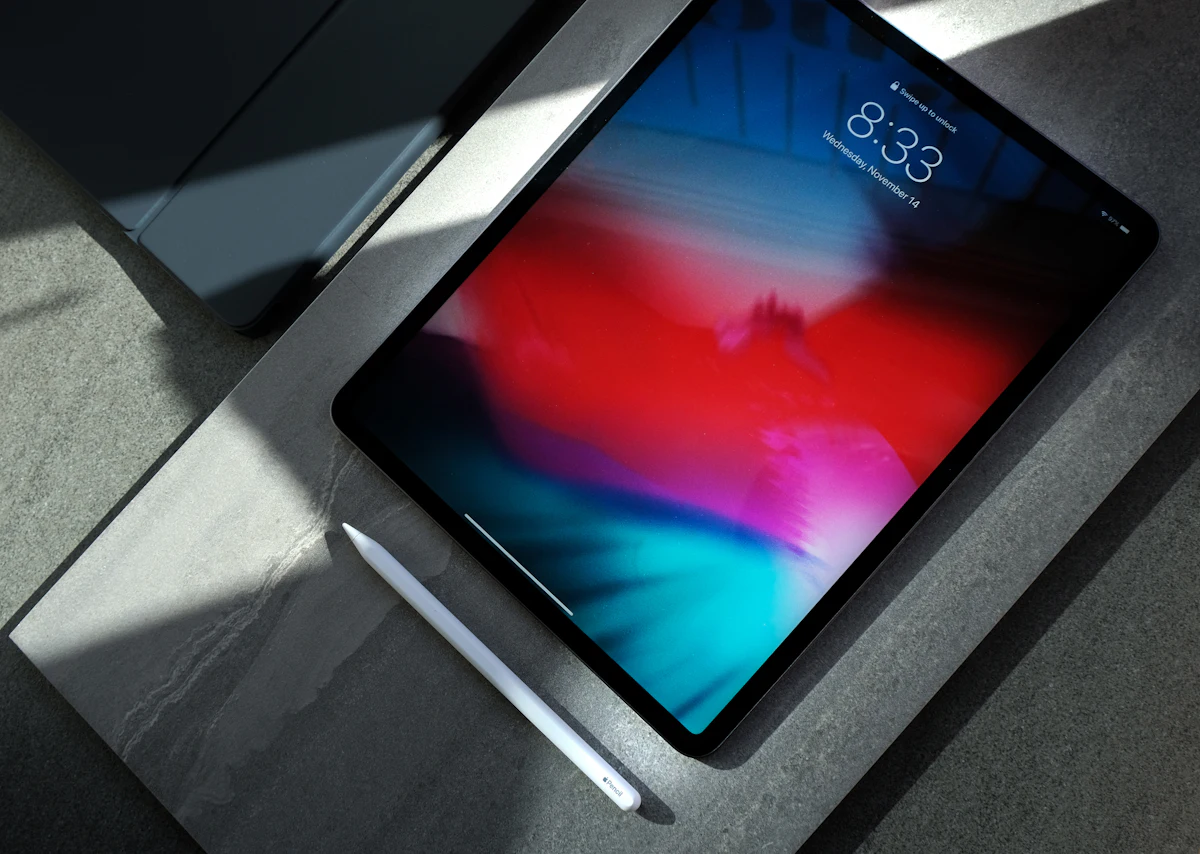
Apple Pencil bisa membuat iPad terasa jauh lebih fleksibel, terutama untuk mencatat, menggambar, membuat mind map, menandai PDF, atau mengedit foto. Namun, banyak pengguna hanya memakainya seperti pulpen biasa, padahal ada banyak kebiasaan kecil yang bisa membuat pengalaman menulis lebih nyaman dan produktif.
Bagi Sobat Berbagi yang baru memakai Apple Pencil atau merasa belum maksimal, fokuslah pada tiga hal: aplikasi yang tepat, workflow yang jelas, dan perawatan ujung stylus. Dengan kombinasi ini, Apple Pencil bisa menjadi alat kerja harian, bukan aksesori yang hanya sesekali dipakai.
Sebelum mengunduh banyak aplikasi, tentukan dulu kebutuhan utama. Apakah Apple Pencil dipakai untuk catatan kuliah, sketsa, desain, journaling, tanda tangan dokumen, atau anotasi PDF? Setiap kebutuhan punya aplikasi dan cara kerja berbeda.
Untuk catatan, aplikasi notes yang mendukung folder dan pencarian lebih penting daripada brush artistik. Untuk menggambar, stabilizer, layer, dan pilihan brush lebih menentukan. Dengan kebutuhan yang jelas, Sobat Berbagi tidak mudah terjebak mencoba terlalu banyak aplikasi.
Apple Pencil paling terasa manfaatnya jika catatan mudah ditemukan. Buat folder berdasarkan mata kuliah, proyek, klien, atau topik. Gunakan judul dokumen yang jelas, misalnya Meeting Klien - 23 Juni atau Catatan Biologi - Bab Sistem Saraf.
Catatan digital yang berantakan sama melelahkannya dengan buku catatan yang tercecer. Sisihkan waktu beberapa menit setiap minggu untuk menghapus halaman kosong, memberi nama file, dan memindahkan catatan ke folder yang tepat.
Template membuat catatan lebih rapi. Untuk kuliah, gunakan template garis atau Cornell notes. Untuk brainstorming, gunakan kertas kosong atau dot grid. Untuk planning, gunakan template weekly planner. Untuk desain, gunakan canvas dengan rasio yang sesuai media tujuan.
Jangan memaksakan satu template untuk semua hal. Template yang tepat mengurangi waktu mengatur layout dan membuat Sobat Berbagi lebih fokus pada isi.
Salah satu kegunaan paling praktis Apple Pencil adalah menandai PDF. Sobat Berbagi bisa memberi highlight, menulis komentar, melingkari bagian penting, atau menandatangani dokumen tanpa mencetak kertas.
Untuk belajar, gunakan warna berbeda: kuning untuk ide utama, biru untuk istilah penting, merah untuk bagian yang perlu ditanyakan. Jangan memberi highlight terlalu banyak, karena dokumen akan kembali sulit dibaca.
Menulis di kaca terasa berbeda dari menulis di kertas. Di awal, tulisan mungkin licin dan kurang rapi. Latih perlahan dengan ukuran pena yang nyaman, zoom halaman sedikit, dan posisi tangan yang stabil.
Jika perlu, gunakan screen protector bertekstur kertas. Namun, ingat bahwa tekstur seperti ini bisa membuat ujung Apple Pencil lebih cepat aus. Pilih berdasarkan prioritas: rasa menulis lebih natural atau ujung stylus lebih awet.
Warna membantu membedakan informasi, tetapi terlalu banyak warna membuat catatan ramai. Buat sistem sederhana. Misalnya hitam untuk isi utama, biru untuk contoh, merah untuk hal penting, dan hijau untuk tugas.
Konsistensi warna membuat catatan lebih cepat dibaca ulang. Jika setiap halaman memakai warna berbeda tanpa aturan, catatan terlihat menarik tetapi kurang membantu saat belajar atau bekerja.
Ujung Apple Pencil bisa aus seiring pemakaian. Jika terasa kasar, miring, tidak responsif, atau muncul bunyi gesekan yang tidak biasa, cek kondisi tip. Ujung yang terlalu aus sebaiknya diganti agar tidak mengganggu pengalaman menulis.
Jangan menekan terlalu keras. iPad dan Apple Pencil sudah dirancang mendeteksi tekanan, jadi tekanan berlebihan hanya membuat tangan cepat lelah dan tip lebih cepat habis. Pegang seperti pulpen biasa dengan grip rileks.
Produktivitas meningkat jika langkah berulang dibuat sederhana. Simpan aplikasi catatan utama di dock. Buat folder khusus PDF yang sering dianotasi. Gunakan widget atau shortcut jika aplikasi mendukung. Siapkan template favorit agar tidak membuat halaman dari nol setiap kali.
Tujuannya adalah mengurangi hambatan. Semakin cepat Sobat Berbagi bisa mulai menulis, semakin besar kemungkinan Apple Pencil benar-benar dipakai setiap hari.
Apple Pencil bukan hanya alat menggambar. Dengan workflow yang tepat, alat ini bisa membantu mencatat, belajar, membuat ide visual, menandai dokumen, dan merapikan pekerjaan harian di iPad.
Mulai dari kebutuhan utama, pilih aplikasi yang cocok, gunakan template, rapikan folder, dan rawat ujung stylus. Jika dipakai konsisten, Apple Pencil bisa menjadi salah satu aksesori iPad yang paling terasa manfaatnya.
Iya, terutama jika memakai aplikasi catatan yang mendukung folder, pencarian, template, dan anotasi PDF.
Layar iPad berbahan kaca, jadi rasanya berbeda dari kertas. Latihan, ukuran pena yang tepat, dan screen protector bertekstur bisa membantu.
Ganti jika ujung terlihat aus, terasa kasar, miring, atau respons menulis mulai tidak konsisten.
Tidak perlu. Tekanan berlebihan membuat tangan cepat lelah dan ujung stylus lebih cepat aus.
SEO & GEO Specialist, 7+ tahun di industri digital, latar jurnalisme
Terbit 23 Juni 2026 · Sesuai pedoman editorial
Panduan membeli gitar pertama untuk pemula dengan fokus pada kenyamanan, ukuran, kondisi fisik, jenis senar, aksesori, dan rencana belajar yang realistis.

Panduan praktis memilih mixer untuk membuat kue di rumah berdasarkan kebutuhan adonan, kenyamanan, kelengkapan pengaduk, perawatan, dan ruang dapur.

Panduan membeli setrika berdasarkan jenis, daya, alas, pengaturan suhu, keamanan, dan kenyamanan agar sesuai dengan rutinitas pakaian di rumah.