Teknologi
9 min baca
HP 5G di Bawah 3 Juta Terbaik dari Toko Resmi
Rekomendasi HP 5G yang pernah dijual resmi di bawah Rp3 juta, plus status harga Shopee terbaru, spesifikasi, kelebihan, dan panduan memilihnya.
Miftahul Ulum
Pelajari 8 tips Android yang efektif agar HP kamu lebih cepat dan optimal, dari menghapus cache hingga factory reset.

Seiring berjalannya waktu, hampir semua pengguna smartphone Android pernah merasakan HP-nya menjadi lambat. Aplikasi yang dulunya terbuka dalam hitungan detik kini membutuhkan waktu lebih lama, multitasking terasa berat, dan bahkan mengetik pun kadang mengalami jeda. Kondisi ini sangat umum terjadi, terutama pada HP yang sudah digunakan selama lebih dari satu tahun.
Penurunan performa HP Android bisa disebabkan oleh berbagai faktor, mulai dari penumpukan file sampah dan cache, terlalu banyak aplikasi yang berjalan di latar belakang, hingga penyimpanan internal yang sudah hampir penuh. Kabar baiknya, banyak langkah yang bisa dilakukan untuk mengembalikan kecepatan HP tanpa harus membeli perangkat baru. Bagi Sobat Berbagi yang ingin HP Android-nya kembali responsif dan optimal, berikut 8 tips yang bisa langsung dipraktikkan.
Cache adalah data sementara yang disimpan oleh aplikasi untuk mempercepat proses loading. Meskipun cache awalnya bertujuan untuk meningkatkan performa, cache yang menumpuk terlalu banyak justru menghabiskan ruang penyimpanan dan memperlambat HP. Beberapa aplikasi seperti browser, media sosial, dan aplikasi streaming bisa mengumpulkan cache hingga ratusan megabyte bahkan gigabyte.

Untuk menghapus cache, buka Settings, pilih Apps atau Application Manager, lalu pilih aplikasi yang ingin dibersihkan. Ketuk Storage, lalu pilih Clear Cache. Sobat Berbagi bisa melakukan ini untuk semua aplikasi yang sering digunakan, terutama browser, Instagram, TikTok, WhatsApp, dan YouTube yang cenderung mengumpulkan cache dalam jumlah besar.
Untuk membersihkan cache semua aplikasi sekaligus, buka Settings, pilih Storage, lalu ketuk Cached Data dan konfirmasi untuk menghapus. Pada beberapa merek HP seperti Samsung, Xiaomi, atau Oppo, tersedia fitur pembersihan bawaan yang bisa digunakan untuk membersihkan cache dan file sampah secara otomatis.
Perlu diperhatikan bahwa Clear Cache berbeda dengan Clear Data. Clear Cache hanya menghapus file sementara dan tidak akan menghilangkan data login atau pengaturan aplikasi. Sementara Clear Data akan mengembalikan aplikasi ke kondisi awal seperti baru diinstal, sehingga kamu perlu login ulang. Gunakan Clear Data hanya jika aplikasi mengalami masalah serius seperti error atau crash berulang.
Idealnya, bersihkan cache aplikasi setidaknya sekali setiap 2-4 minggu. Jadikan ini rutinitas perawatan HP seperti halnya membersihkan file-file tidak terpakai dari komputer.
Setiap aplikasi yang terinstal di HP tidak hanya menghabiskan ruang penyimpanan, tetapi juga bisa berjalan di latar belakang, menggunakan RAM, dan mengakses internet tanpa sepengetahuan kamu. Banyak orang menginstal puluhan aplikasi yang akhirnya jarang atau tidak pernah digunakan.
Lakukan audit aplikasi secara berkala. Buka Settings, pilih Apps, lalu urutkan berdasarkan "Last used" atau "Least used". Hapus aplikasi yang sudah tidak digunakan selama lebih dari sebulan. Bagi Sobat Berbagi yang ragu untuk menghapus, pertimbangkan bahwa hampir semua aplikasi bisa diinstal kembali kapan saja dari Play Store.
Perhatikan juga aplikasi bawaan (bloatware) yang sudah terinstal sejak HP pertama kali dibeli. Banyak HP Android datang dengan aplikasi bawaan dari produsen atau operator yang mungkin tidak kamu butuhkan. Meskipun beberapa bloatware tidak bisa di-uninstall, biasanya bisa dinonaktifkan (disable) melalui Settings sehingga tidak berjalan di latar belakang.
Untuk menonaktifkan bloatware, buka Settings, pilih Apps, pilih aplikasi yang ingin dinonaktifkan, lalu ketuk Disable. Langkah ini tidak menghapus aplikasi dari HP, tetapi mencegahnya berjalan dan menggunakan sumber daya sistem.
Sebagai panduan, penyimpanan internal HP sebaiknya selalu memiliki ruang kosong minimal 10-15% dari total kapasitas agar sistem operasi bisa bekerja dengan optimal. Jika penyimpanan sudah 90% penuh atau lebih, HP pasti akan terasa lambat karena sistem kekurangan ruang untuk operasional.
Animasi transisi yang muncul saat membuka aplikasi, berpindah halaman, atau menutup aplikasi memang membuat tampilan HP terlihat halus dan menarik. Namun, animasi ini menggunakan sumber daya GPU dan CPU yang bisa dipindahkan untuk tugas lain. Mengurangi atau mematikan animasi adalah salah satu trik paling efektif untuk membuat HP Android terasa jauh lebih cepat.
Untuk mengakses pengaturan ini, kamu perlu mengaktifkan Developer Options terlebih dahulu. Buka Settings, pilih About Phone, lalu ketuk Build Number sebanyak 7 kali hingga muncul pesan "You are now a developer". Setelah itu, kembali ke Settings dan menu Developer Options akan muncul.
Di dalam Developer Options, cari tiga pengaturan animasi berikut: Window animation scale, Transition animation scale, dan Animator duration scale. Ubah ketiga pengaturan ini dari default (biasanya 1x) menjadi 0.5x atau bahkan Off. Jika diatur ke 0.5x, animasi akan berjalan dua kali lebih cepat. Jika diatur ke Off, semua animasi hilang dan perpindahan antar layar menjadi instan.
Sobat Berbagi tidak perlu khawatir, mengubah pengaturan animasi ini sama sekali tidak berbahaya bagi HP dan tidak akan menyebabkan masalah apa pun. Ini murni pengaturan visual yang bisa dikembalikan ke semula kapan saja. Perbedaannya akan langsung terasa, HP akan terasa jauh lebih responsif dan cepat meskipun secara teknis kecepatannya tidak berubah, hanya transisi visualnya yang dipercepat.
Pembaruan sistem operasi dan aplikasi bukan hanya membawa fitur baru, tetapi juga mengandung perbaikan bug, peningkatan performa, dan patch keamanan. Pengembang terus melakukan optimasi pada setiap versi baru, sehingga update terbaru umumnya lebih efisien dalam penggunaan sumber daya.

Untuk mengecek update sistem operasi, buka Settings, pilih System atau Software Update, lalu ketuk Check for Updates. Proses update biasanya memerlukan koneksi WiFi dan baterai yang terisi minimal 50%. Jika ada update yang tersedia, unduh dan instal segera.
Untuk update aplikasi, buka Google Play Store, ketuk foto profil di kanan atas, pilih Manage Apps and Device, lalu ketuk Update All untuk memperbarui semua aplikasi sekaligus. Aktifkan juga fitur auto-update agar aplikasi selalu diperbarui secara otomatis saat terhubung ke WiFi.
Namun, ada pengecualian untuk HP Android dengan spesifikasi rendah atau HP lama. Terkadang, update OS terbaru justru membuat HP semakin berat karena membutuhkan sumber daya yang lebih besar. Jika HP kamu sudah berusia lebih dari 3 tahun dan memiliki RAM di bawah 3 GB, pertimbangkan untuk tidak melakukan update OS mayor (misalnya dari Android 13 ke 14), tetapi tetap instal update keamanan bulanan. Bagi Sobat Berbagi yang ragu, baca ulasan pengguna lain yang memiliki tipe HP yang sama sebelum memutuskan untuk update.
Aplikasi yang berjalan di latar belakang (background) menggunakan RAM, CPU, dan baterai meskipun kamu tidak sedang membukanya. Media sosial, email, dan aplikasi pesan terus-menerus melakukan sinkronisasi data, memeriksa notifikasi, dan memperbarui konten di belakang layar.
Untuk membatasi aplikasi background di Android, buka Settings, pilih Apps, pilih aplikasi yang ingin dibatasi, ketuk Battery, lalu pilih Restricted. Pengaturan ini mencegah aplikasi berjalan di latar belakang dan hanya aktif saat kamu membukanya secara langsung.
Pada HP Samsung, fitur ini bisa diakses melalui Settings, lalu Battery and Device Care, lalu Battery, lalu Background Usage Limits. Di sini Sobat Berbagi bisa melihat daftar aplikasi yang paling banyak menggunakan baterai di latar belakang dan membatasinya.
Beberapa aplikasi yang aman untuk dibatasi di latar belakang antara lain: game, aplikasi belanja online, browser, dan aplikasi hiburan. Namun, hindari membatasi aplikasi penting seperti WhatsApp, aplikasi alarm, atau aplikasi keamanan karena bisa menyebabkan notifikasi tidak masuk atau fitur real-time tidak berfungsi.
Selain pengaturan per aplikasi, beberapa HP Android juga menyediakan fitur "Optimize" atau "Auto-optimize" yang secara otomatis menutup aplikasi yang tidak aktif dalam waktu tertentu. Aktifkan fitur ini untuk manajemen background yang lebih otomatis.
Banyak aplikasi populer yang memiliki versi "Lite" atau ringan yang dirancang khusus untuk HP dengan spesifikasi rendah atau koneksi internet yang lambat. Aplikasi versi Lite menggunakan jauh lebih sedikit RAM, penyimpanan, dan data internet dibandingkan versi regulernya.
Beberapa aplikasi versi Lite yang bisa menjadi alternatif antara lain: Facebook Lite yang hanya membutuhkan sekitar 2 MB (dibandingkan Facebook reguler yang bisa mencapai 200 MB lebih), Messenger Lite untuk chat yang lebih ringan, Twitter/X Lite melalui browser PWA, Instagram Lite yang ukurannya jauh lebih kecil, dan Google Go sebagai pengganti aplikasi Google Search.
Bagi Sobat Berbagi yang HP-nya memiliki RAM 3 GB atau kurang, beralih ke aplikasi versi Lite bisa membuat perbedaan yang sangat signifikan. Selain menghemat ruang penyimpanan, aplikasi Lite juga lebih cepat dibuka dan tidak membebani sistem seberat versi regulernya.
Alternatif lain adalah mengakses layanan tertentu melalui browser alih-alih menginstal aplikasinya. Layanan seperti Gmail, YouTube, dan Twitter bisa diakses sepenuhnya melalui browser mobile dengan performa yang cukup baik. Beberapa website bahkan menawarkan fitur Progressive Web App (PWA) yang bisa di-"instal" ke home screen dan bekerja layaknya aplikasi native dengan penggunaan sumber daya yang minimal.
Pertimbangkan juga untuk menggunakan aplikasi alternatif yang lebih ringan. Misalnya, Telegram sebagai pengganti WhatsApp (opsional, tergantung lingkaran pertemanan), VLC untuk pemutar video yang ringan, atau Files by Google untuk manajemen file yang sekaligus bisa membersihkan file sampah.
Restart HP adalah langkah sederhana yang sering diabaikan tetapi sangat efektif untuk mengembalikan performa. Saat HP dinyalakan terus-menerus tanpa restart selama berhari-hari atau berminggu-minggu, berbagai proses di latar belakang menumpuk, memori RAM terfragmentasi, dan file sementara menumpuk di sistem.
Restart memaksa semua proses berhenti dan dimulai ulang dari awal (fresh start). Memori RAM dibersihkan sepenuhnya, cache sistem di-refresh, dan semua aplikasi yang hang atau freeze akan diterminasi. Hasilnya, HP terasa lebih cepat dan responsif setelah restart.
Sobat Berbagi sebaiknya melakukan restart HP setidaknya sekali seminggu, idealnya sebelum tidur agar tidak mengganggu aktivitas. Beberapa merek HP seperti Samsung menyediakan fitur Auto Restart yang bisa dijadwalkan untuk restart otomatis pada waktu tertentu, misalnya setiap Senin pukul 03.00 saat kamu sedang tidur.
Jika HP terasa sangat lambat atau aplikasi sering crash, coba lakukan soft reset dengan menahan tombol power selama 10-15 detik hingga HP mati sendiri, lalu nyalakan kembali. Soft reset lebih menyeluruh dibandingkan restart biasa dan bisa mengatasi masalah sistem ringan yang menyebabkan performa menurun.
Perlu dicatat bahwa restart terlalu sering (misalnya beberapa kali sehari) juga tidak disarankan karena proses boot-up membutuhkan banyak energi dan bisa mempercepat keausan baterai. Sekali seminggu adalah frekuensi yang ideal untuk menjaga keseimbangan antara performa dan kesehatan perangkat.
Jika semua tips di atas sudah diterapkan tetapi HP masih terasa lambat dan bermasalah, factory reset atau pengaturan pabrik bisa menjadi solusi terakhir yang paling efektif. Factory reset mengembalikan HP ke kondisi seperti baru keluar dari kotak, menghapus semua data, aplikasi, dan pengaturan yang mungkin menjadi penyebab masalah performa.
Sebelum melakukan factory reset, langkah yang paling penting adalah membackup semua data penting. Pastikan foto, video, dokumen, dan file penting lainnya sudah disalin ke Google Drive, hard drive eksternal, atau komputer. Catat juga semua akun dan password yang tersimpan di HP karena semuanya akan hilang setelah reset. Sobat Berbagi bisa menggunakan fitur Google Backup bawaan Android yang menyimpan pengaturan, daftar aplikasi, kontak, dan data penting lainnya ke akun Google.
Untuk melakukan factory reset, buka Settings, pilih General Management atau System, pilih Reset, lalu ketuk Factory Data Reset. Baca peringatan yang muncul, konfirmasi, dan HP akan memulai proses reset yang membutuhkan waktu sekitar 10-20 menit.
Setelah factory reset selesai, instal kembali hanya aplikasi yang benar-benar kamu butuhkan. Ini adalah kesempatan bagus untuk memulai dari awal dengan HP yang bersih dan hanya menginstal aplikasi esensial. Hindari menginstal kembali semua aplikasi lama secara sekaligus, karena beberapa di antaranya mungkin justru penyebab masalah sebelumnya.
Factory reset sebaiknya dilakukan maksimal 1-2 kali per tahun dan hanya jika memang diperlukan. Jika HP sudah berusia lebih dari 3-4 tahun dan tetap lambat meski sudah di-factory reset, mungkin memang sudah waktunya untuk mempertimbangkan upgrade ke perangkat baru.
---
Menjaga performa HP Android agar tetap cepat dan optimal tidak memerlukan pengetahuan teknis yang mendalam. Dengan menerapkan 8 tips di atas secara berkala, mulai dari membersihkan cache, menghapus aplikasi tak terpakai, mengatur animasi, memperbarui software, membatasi background apps, menggunakan versi Lite, rutin restart, hingga factory reset sebagai opsi terakhir, Sobat Berbagi bisa memperpanjang masa pakai HP dan menjaga pengalaman penggunaan yang nyaman. Yang terpenting adalah konsistensi dalam perawatan. Jadikan tips-tips ini sebagai rutinitas berkala, dan HP Android kamu akan tetap responsif untuk waktu yang lama.
Saya bilang setiap 2 sampai 4 minggu sekali untuk aplikasi yang sering dipakai seperti browser, Instagram, TikTok, YouTube, dan WhatsApp. Aplikasi-aplikasi ini cenderung mengumpulkan cache dalam jumlah besar, kadang sampai gigabyte. Untuk pembersihan menyeluruh sekali sebulan via Settings, Storage, Cached Data sudah cukup.
Tergantung. Aplikasi bawaan dari Google atau brand seperti Samsung Account, Smart Switch, atau Galaxy Store sebaiknya tidak dihapus karena terkait fungsi sistem. Tapi bloatware komersial seperti game demo, trial software, atau aplikasi pre-installed dari operator boleh di-disable atau uninstall. Hati-hati di Settings, kalau Sobat Berbagi tidak yakin mending biarkan saja.
Iya, factory reset mengembalikan sistem ke kondisi pabrik dan biasanya bikin HP terasa jauh lebih cepat. Tapi efeknya tidak permanen kalau habis reset langsung install banyak aplikasi seperti dulu. Saya rekomendasikan reset sebagai opsi terakhir dan pas reinstall hanya aplikasi esensial yang benar-benar dipakai harian. Backup dulu sebelum reset via Google Backup atau cloud storage.
Untuk pemakaian nyaman di tahun 2026, saya bilang minimum 6 GB RAM, idealnya 8 GB. Android modern dan aplikasi seperti Instagram, TikTok, atau game populer butuh resource lumayan. RAM 4 GB ke bawah hanya cocok untuk pemakaian sangat ringan seperti komunikasi dasar saja. Kalau HP Sobat Berbagi RAM 4 GB dan terasa lemot, mungkin sudah waktunya pertimbangkan upgrade.
Sarjana Teknik Elektro, konsultan IT di Jakarta
Terbit 13 April 2026 · Sesuai pedoman editorial
Rekomendasi HP 5G yang pernah dijual resmi di bawah Rp3 juta, plus status harga Shopee terbaru, spesifikasi, kelebihan, dan panduan memilihnya.
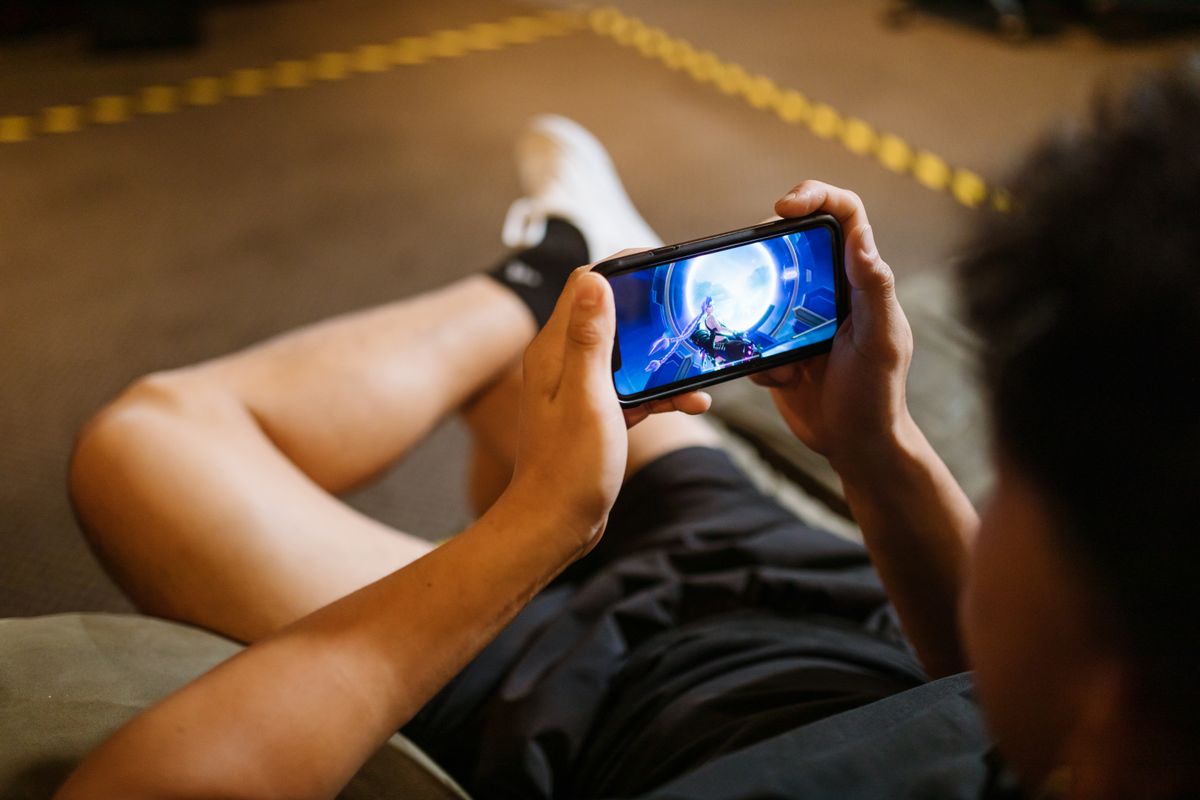
Spesifikasi Nubia Neo 5 gaming phone yang baru rilis Mei 2026 di Indonesia dengan chipset gaming, AMOLED 144Hz, dan kipas pendingin internal.
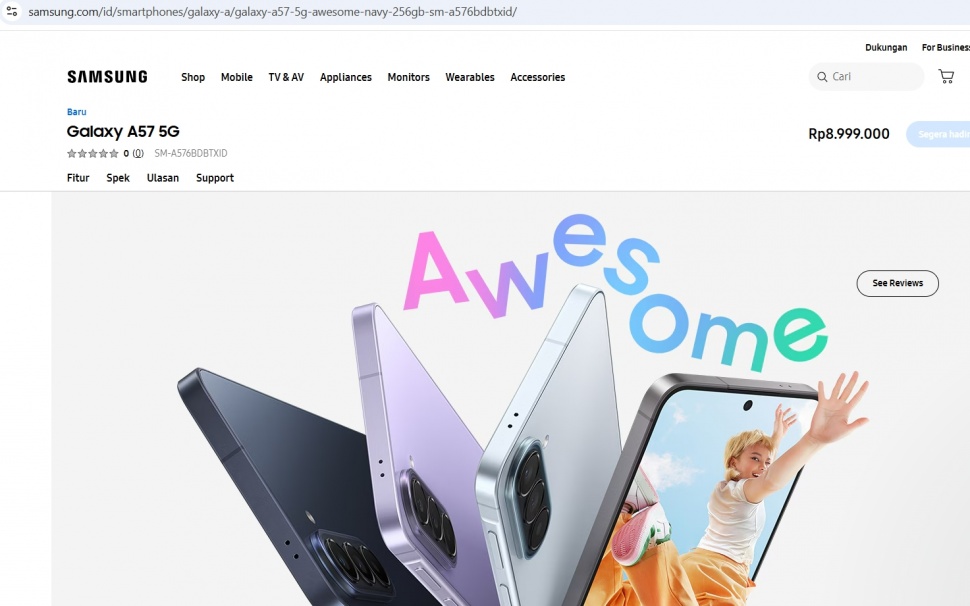
Spesifikasi Samsung Galaxy A57 untuk Sobat Berbagi yang penasaran dengan mid-range Samsung terbaru pengganti A56 dengan layar AMOLED dan IP68.