Teknologi
7 min baca
Memilih Kulkas Satu Pintu
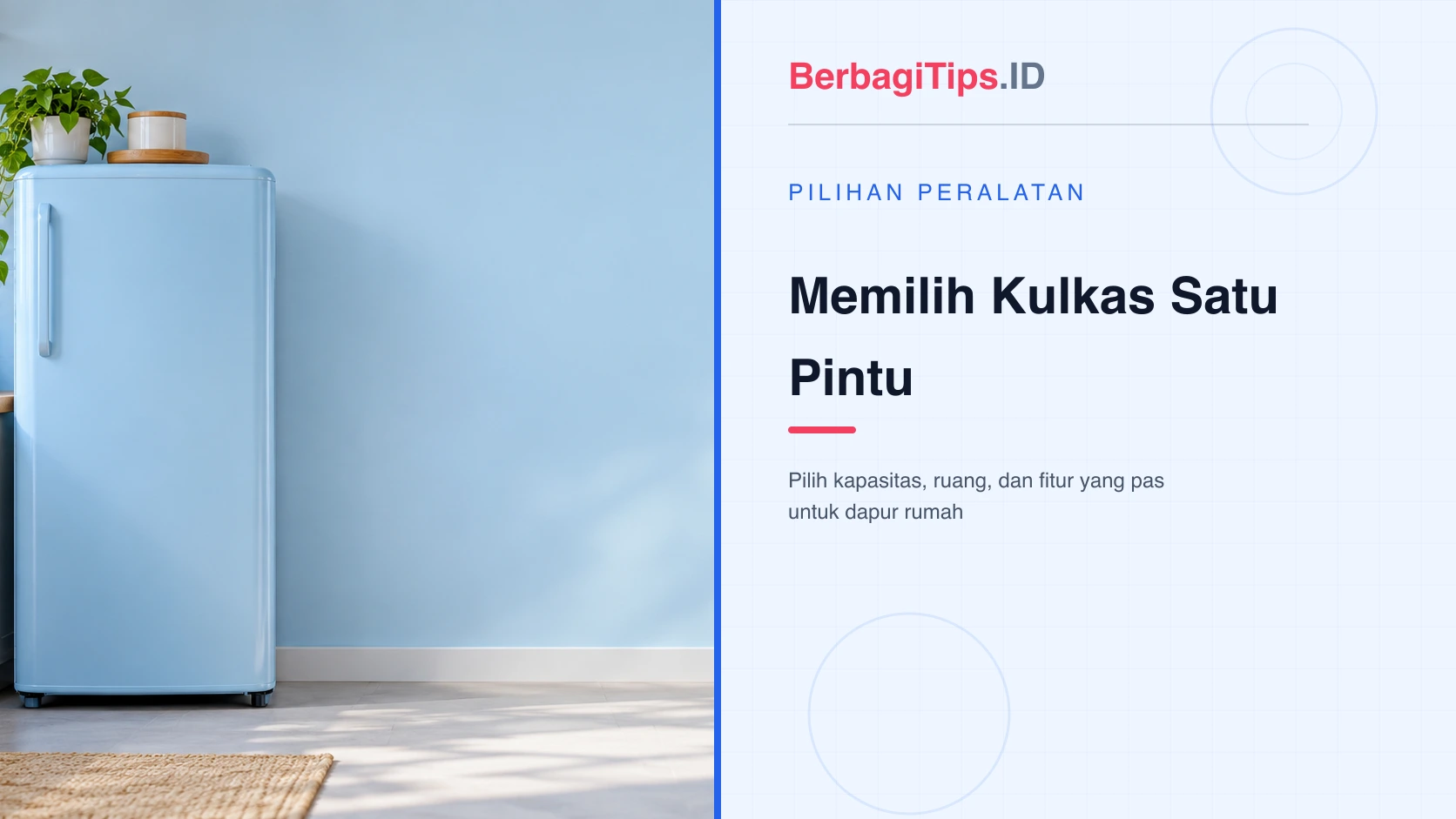
Panduan praktis memilih kulkas satu pintu berdasarkan kapasitas, ruang dapur, konsumsi listrik, penyimpanan, dan kemudahan perawatan.
Muhammad Ihsan Harahap
Checklist praktis sebelum update Google Play Store, mulai dari koneksi, ruang penyimpanan, Play Protect, sampai langkah resmi saat unduhan atau pembaruan bermasalah.
Kueri google play store dan play store sama-sama muncul di feed Google Trends Indonesia pada Selasa, 1 September 2026. Saat saya telusuri dengan sinyal 30 hari dan 3 bulan, intent turunannya tidak hanya soal unduh aplikasi, tetapi juga pembaruan google play store, google play store error, dan google play store down. Itu membuat topik ini masih punya nilai praktis yang cukup kuat, terutama buat pengguna Android yang sering merasa proses update atau download aplikasi tiba-tiba macet tanpa penjelasan yang jelas.
Kalau melihat panduan resmi Google, masalah di Play Store memang jarang selesai hanya dengan menekan tombol coba lagi berkali-kali. Google menjelaskan bahwa pembaruan Play Store dilakukan dari menu Settings > About > Update Play Store, sementara masalah unduhan sering terkait dengan koneksi, ruang penyimpanan, pembaruan sistem Android, cache aplikasi, atau status perangkat. Google juga menekankan bahwa Google Play Protect sebaiknya tetap aktif untuk membantu memeriksa aplikasi sebelum dan sesudah dipasang, dan halaman troubleshooting resminya menyebut unduhan bisa terganggu ketika ruang kosong perangkat tinggal kurang dari 1 GB.
Karena itu, update Google Play Store paling aman diperlakukan sebagai checklist kecil, bukan tindakan spontan saat notifikasi sudah menumpuk. Bagi Sobat Berbagi yang ingin proses update lebih rapi dan minim error, delapan poin berikut bisa dipakai sebagai panduan praktis.
Banyak orang mencampuradukkan tiga hal yang berbeda: update aplikasi dari Play Store, update aplikasi Google Play Store itu sendiri, dan update sistem Android. Padahal ketiganya punya jalur yang tidak sama. Menurut panduan resmi Google Play, aplikasi individual diperbarui lewat daftar aplikasi di akunmu, sedangkan aplikasi Google Play Store diperbarui dari bagian About di dalam Play Store. Sementara itu, pembaruan sistem Android dicek lewat setelan perangkat.
Pemisahan ini penting karena solusi untuk tiap masalah juga berbeda. Kalau yang bermasalah hanya satu aplikasi, pendekatannya tidak sama dengan ketika seluruh Play Store tidak bisa memperbarui apa pun. Begitu juga, kalau aplikasi Play Store sudah versi terbaru tetapi sistem Android tertinggal, performa unduhan tetap bisa terganggu.
Sebelum menyentuh menu mana pun, tentukan dulu targetmu. Apakah kamu ingin memastikan toko aplikasinya mutakhir, ingin memperbarui aplikasi tertentu, atau sedang menyelesaikan error unduhan secara umum. Kejelasan ini menghemat waktu dan menghindarkan langkah yang muter-muter.
Google menaruh dua pemeriksaan ini di tahap paling dasar, dan itu masuk akal. Di halaman bantuan resmi tentang troubleshooting unduhan Play Store, Google menyarankan pengguna memastikan koneksi Wi-Fi atau data seluler stabil lebih dulu. Setelah itu, cek ruang penyimpanan perangkat karena kapasitas yang terlalu mepet memang bisa menghentikan proses unduh dan instalasi.
Yang sering diremehkan, Google menyebut perangkat bisa dianggap terlalu sempit jika ruang kosong tinggal kurang dari 1 GB. Batas ini penting karena banyak orang masih merasa ponselnya "belum penuh" padahal sistem sudah kesulitan menulis file sementara, cache, dan paket instalasi.
Kalau Sobat Berbagi sering update saat jaringan ramai, coba pindah ke Wi-Fi yang lebih stabil atau tunggu koneksi lebih tenang. Lalu lihat penyimpanan dengan jujur. Hapus file unduhan lama, duplikasi foto, atau aplikasi yang sudah tidak dipakai. Kadang masalah yang kelihatannya teknis ternyata selesai hanya karena ruang gerak perangkat kembali longgar.
Masalah Play Store tidak selalu berasal dari Play Store. Google secara eksplisit menyarankan pengguna memeriksa update sistem Android ketika unduhan atau instalasi bermasalah. Ini penting karena kompatibilitas layanan inti Google, keamanan sistem, dan perilaku pemasangan aplikasi sering bergantung pada versi sistem yang cukup mutakhir.
Kalau ponselmu sudah lama menunda update sistem, jangan kaget kalau Play Store mulai terasa tidak stabil. Ada kalanya tombol unduh tetap muncul, tetapi proses verifikasi, pemasangan, atau sinkronisasi akun menjadi tersendat. Dalam kasus seperti ini, memperbarui Play Store saja tidak menyentuh akar masalahnya.
Pendekatan yang lebih rapi adalah urut begini: cek sistem Android, pasang update jika tersedia, restart perangkat bila perlu, baru lanjut memeriksa Play Store. Langkah ini memang tidak instan, tetapi lebih masuk akal daripada mengulang proses yang sama sambil berharap hasilnya berbeda.
Untuk memperbarui aplikasi Google Play Store, Google menyediakan alur yang sangat spesifik. Di halaman Update the Google Play app, Google menjelaskan bahwa pengguna perlu membuka Play Store, mengetuk foto profil, masuk ke Settings, lanjut ke About, lalu memilih Update Play Store. Jika ada versi baru, pembaruan akan diunduh dan dipasang otomatis dalam beberapa menit.
Poin ini terdengar sederhana, tetapi penting karena banyak pengguna justru mencari file APK Play Store di luar jalur resmi saat merasa toko aplikasinya ketinggalan versi. Itu langkah yang tidak perlu diambil untuk kebutuhan biasa. Selama perangkat masih didukung dan Play Store bisa dibuka, jalur resmi Google adalah opsi paling aman.
Bagi Sobat Berbagi yang sedang bantu orang tua atau saudara, bagian ini juga layak dicatat karena letaknya tidak terlalu intuitif. Banyak orang mengira tombol update berada di halaman depan Play Store, padahal justru tersembunyi di menu informasi aplikasi.
Saat orang sibuk mengejar pembaruan, aspek keamanan sering malah terlupakan. Padahal Google menjelaskan bahwa Play Protect memeriksa aplikasi dan perangkat dari perilaku berbahaya, baik untuk aplikasi dari Play Store maupun dari sumber lain. Di halaman bantuan resminya, Google juga menegaskan bahwa Play Protect aktif secara default dan demi keamanan sebaiknya tetap diaktifkan.
Ini relevan karena lonjakan pencarian seputar Play Store sering berjalan beriringan dengan pencarian file APK, mirror installer, atau sumber unduhan alternatif. Begitu pengguna mulai keluar dari ekosistem resmi, risiko aplikasi bermasalah ikut naik. Play Protect bukan jaminan mutlak, tetapi ia tetap menjadi lapisan dasar yang layak dipertahankan.
Kalau tujuanmu adalah update yang lancar sekaligus aman, jangan hanya fokus pada versi terbaru. Pastikan perlindungan dasarnya masih aktif. Khusus untuk ponsel yang sering dipakai anak, anggota keluarga lanjut usia, atau perangkat kerja, kebiasaan ini jauh lebih penting daripada sekadar mengejar tampilan menu paling baru.
Ada situasi ketika error Play Store terasa tidak biasa. Misalnya, aplikasi tertentu tidak tersedia, fitur keamanan tampak ganjil, atau perangkat baru justru memunculkan status yang meragukan. Pada titik seperti ini, Google menyarankan pengguna memeriksa status sertifikasi perangkat. Di halaman Check and fix Play Protect certification status, Google menjelaskan bahwa hanya perangkat yang tersertifikasi Play Protect yang memenuhi pengujian kompatibilitas Android dan berhak menyertakan aplikasi Google seperti Google Play Store.
Artinya, kalau perangkat tidak tersertifikasi, akar masalahnya bisa lebih dalam daripada sekadar cache rusak. Update biasa mungkin tidak cukup menyelesaikan semuanya. Ini sering luput diperhatikan karena orang langsung fokus pada tombol unduh, padahal persoalan dasarnya ada di status perangkat.
Langkah ini memang tidak perlu untuk semua orang. Namun jika masalah Play Store terus berulang di perangkat yang baru dibeli, ROM-nya diubah, atau asal-usulnya tidak terlalu jelas, pemeriksaan sertifikasi justru penting supaya kamu tidak membuang waktu pada solusi yang salah.
Google menyediakan panduan khusus untuk masalah pada aplikasi Play Store, dan salah satu catatan terpentingnya adalah bahwa membersihkan cache Play Store merupakan solusi yang paling umum saat unduhan bermasalah. Di halaman Fix problems with the Google Play Store app, Google juga mengingatkan bahwa menghapus cache dan data bisa menghapus beberapa setelan aplikasi, termasuk pembatasan parental control dan perlindungan kata sandi, serta membuatmu perlu menyetujui Terms of Service lagi saat membuka Play Store berikutnya.
Karena itu, urutannya sebaiknya tidak langsung agresif. Mulailah dari menutup dan membuka ulang Play Store. Jika belum selesai, restart perangkat. Bila masalah tetap ada, baru pertimbangkan membersihkan cache, lalu data bila benar-benar perlu. Dengan urutan seperti ini, kamu tidak sembarang me-reset hal-hal yang sebenarnya masih baik-baik saja.
Pendekatan bertahap juga membantu saat kamu sedang memegang perangkat orang lain. Kamu bisa memperbaiki masalah tanpa membuat pemilik ponsel kaget karena setelan tertentu tiba-tiba kembali ke awal.
Ketika Play Store terasa error, banyak pengguna tergoda mencari APK dari situs luar, memaksa pasang versi lama, atau mengikuti tutorial acak yang belum tentu cocok dengan model ponselnya. Padahal, selama penyebab dasarnya belum dipahami, langkah-langkah semacam ini justru menambah risiko. Bisa jadi masalah aslinya hanya koneksi, storage, atau update sistem, tetapi berubah menjadi lebih rumit karena ada paket dari sumber tak jelas.
Google sendiri menyediakan jalur resmi untuk update, pemeriksaan keamanan, dan troubleshooting dasar. Itu cukup untuk banyak kasus umum. Kalaupun kamu akhirnya perlu menonaktifkan lalu memasang ulang update Play Store atau menindaklanjuti status perangkat, setidaknya keputusan itu diambil setelah melewati pemeriksaan yang benar.
Intinya, update Google Play Store bukan perlombaan siapa paling cepat klik unduh. Yang lebih penting adalah memastikan perangkatmu sehat, aman, dan tetap berada di jalur resmi. Dengan begitu, kemungkinan error berulang bisa ditekan, dan kamu tidak perlu mengulang drama yang sama setiap kali ada pembaruan.
Topik google play store sedang naik, tetapi solusi yang paling berguna tetap datang dari kebiasaan dasar yang rapi. Bedakan jenis update-nya, cek koneksi dan ruang kosong, pastikan sistem Android tidak tertinggal, pakai jalur update resmi, biarkan Play Protect aktif, periksa sertifikasi jika perlu, lalu lakukan troubleshooting bertahap sebelum mengambil langkah yang lebih ekstrem.
Kalau Sobat Berbagi sering merasa Play Store "rewel", biasanya masalahnya bukan satu tombol yang tersembunyi, melainkan beberapa kebiasaan kecil yang belum dibereskan. Setelah checklist ini dipakai, proses update biasanya jadi lebih tenang, dan keputusan teknis yang diambil juga jauh lebih masuk akal.
Update Play Store memperbarui aplikasi toko Google Play itu sendiri, sedangkan update aplikasi biasa memperbarui aplikasi yang kamu instal dari dalam toko tersebut.
Google menyebut unduhan bisa terganggu jika ruang kosong perangkat terlalu sempit, termasuk saat sisa ruang kurang dari 1 GB.
Untuk kebutuhan update biasa, lebih aman tetap memakai jalur resmi Google Play Store dan panduan resmi Google daripada mengambil file dari sumber yang tidak jelas.
SEO & GEO Specialist, 7+ tahun di industri digital, latar jurnalisme
Terbit 1 September 2026 · Sesuai pedoman editorial
Panduan praktis memilih kulkas satu pintu berdasarkan kapasitas, ruang dapur, konsumsi listrik, penyimpanan, dan kemudahan perawatan.
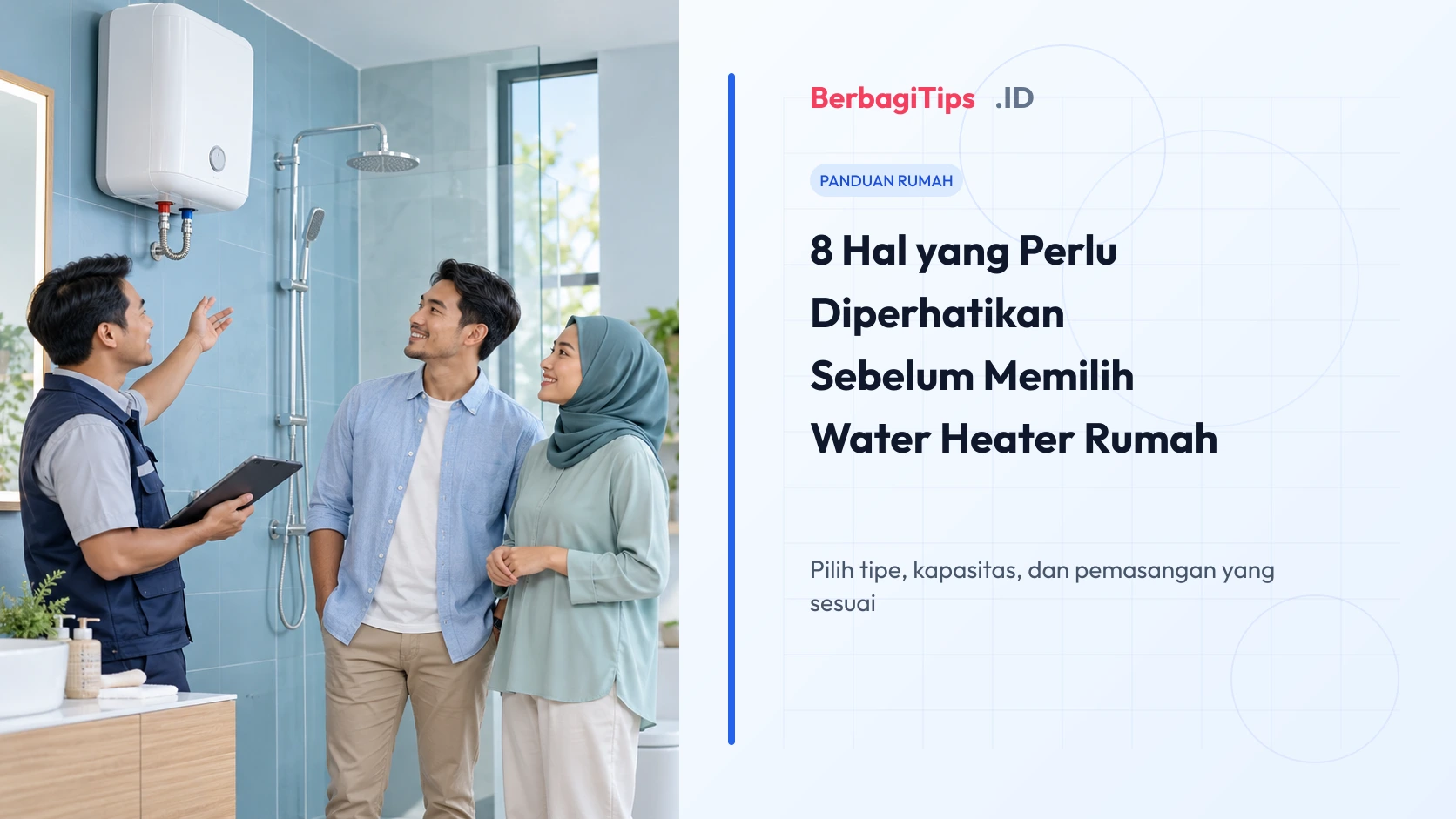
Hal penting sebelum memilih water heater rumah, dari jenis sistem dan kapasitas hingga kesiapan listrik, air, instalasi, serta layanan purnajual.
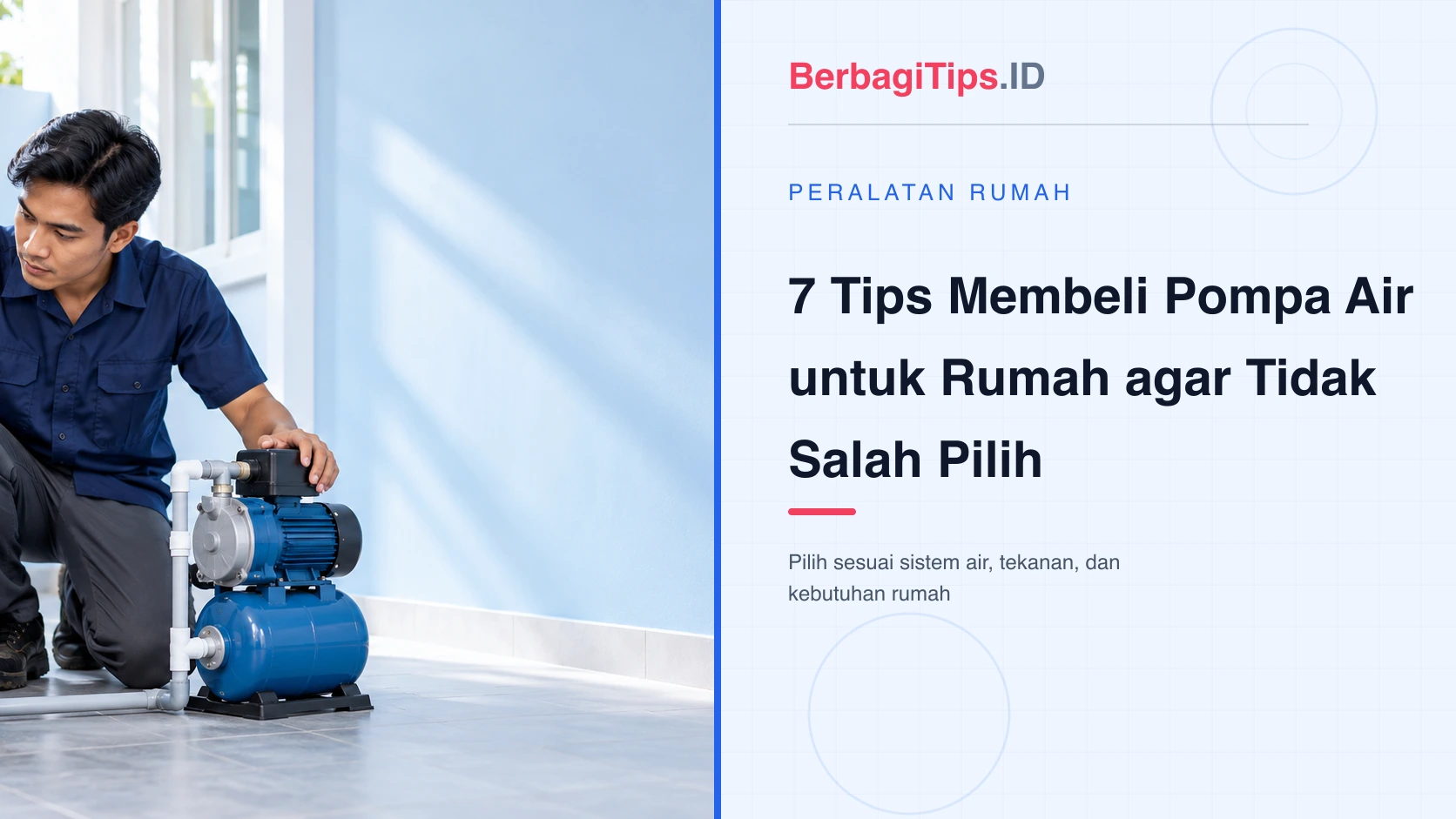
Tips membeli pompa air untuk rumah dengan menilai sumber air, kebutuhan tekanan, spesifikasi, energi, pemasangan, dan layanan purnajual.