
Teknologi
8 min baca
7 Tips Berpidato yang Baik dan Tidak Grogi di Depan Umum
Tips berpidato yang baik untuk Sobat Berbagi yang ingin tampil percaya diri di depan audience tanpa grogi, gugup, atau lupa materi tiba-tiba.
Miftahul Ulum
Panduan lengkap membuat daftar isi otomatis di Microsoft Word dan Google Docs, mulai dari pengaturan heading hingga update otomatis.

Membuat daftar isi secara manual untuk dokumen panjang bukan hanya membuang waktu, tapi juga rawan kesalahan. Setiap kali Sobat Berbagi menambah atau menghapus bagian, nomor halaman berubah dan daftar isi harus diperbarui dari awal. Untungnya, baik Microsoft Word maupun Google Docs menyediakan fitur daftar isi otomatis yang menghemat waktu dan selalu akurat.
Fitur ini bekerja dengan memanfaatkan heading (judul bagian) yang digunakan dalam dokumen. Selama Sobat Berbagi konsisten menggunakan format heading yang benar, daftar isi akan tergenerate secara otomatis lengkap dengan nomor halaman yang selalu up-to-date. Berikut panduan lengkapnya untuk kedua platform.
Fondasi dari daftar isi otomatis adalah penggunaan heading yang konsisten. Banyak orang membuat kesalahan dengan hanya memperbesar ukuran font atau menebalkan teks untuk membuat judul bagian. Cara ini tidak akan dikenali oleh fitur daftar isi otomatis.
Yang benar adalah menggunakan Heading Styles bawaan Word. Pilih teks yang ingin dijadikan judul, lalu di tab Home, pilih style yang sesuai: Heading 1 untuk judul utama atau bab, Heading 2 untuk sub-judul, dan Heading 3 untuk sub dari sub-judul. Hierarki ini penting karena daftar isi akan menampilkan struktur dokumen berdasarkan level heading yang Sobat Berbagi gunakan.
Tempatkan kursor di posisi dimana Sobat Berbagi ingin daftar isi muncul. Biasanya, daftar isi ditempatkan di halaman kedua setelah halaman judul, atau di awal dokumen sebelum konten utama dimulai. Sobat Berbagi bisa membuat halaman kosong khusus untuk daftar isi dengan menekan Ctrl+Enter untuk membuat page break.
Buka tab References di ribbon menu, lalu klik Table of Contents. Word menyediakan beberapa template bawaan yang bisa langsung digunakan. Pilih salah satu format yang sesuai dengan kebutuhan dokumenmu. Format "Automatic Table 1" dan "Automatic Table 2" adalah yang paling umum digunakan.
Daftar isi akan langsung muncul lengkap dengan judul bagian dan nomor halaman yang sesuai. Setiap item dalam daftar isi juga berfungsi sebagai hyperlink yang bisa diklik untuk langsung melompat ke bagian tersebut.

Setelah menambah konten baru atau mengubah struktur dokumen, daftar isi perlu diperbarui. Klik kanan pada daftar isi, lalu pilih Update Field. Ada dua pilihan: "Update page numbers only" yang hanya memperbarui nomor halaman, atau "Update entire table" yang memperbarui seluruh isi termasuk judul bagian baru yang ditambahkan. Pilih "Update entire table" untuk hasil yang paling akurat.
Kalau template bawaan tidak sesuai selera, Sobat Berbagi bisa mengkustomisasi tampilan daftar isi. Klik Table of Contents > Custom Table of Contents. Di sini Sobat Berbagi bisa mengatur berapa level heading yang ditampilkan, format nomor halaman, gaya tab leader (titik-titik antara judul dan nomor halaman), dan apakah hyperlink ditampilkan atau tidak.
Prinsipnya sama dengan Word. Pilih teks judul bagian, lalu di toolbar formatting, ubah dari "Normal text" menjadi Heading 1, Heading 2, atau Heading 3 sesuai hierarki. Kamu juga bisa menggunakan shortcut keyboard: Ctrl+Alt+1 untuk Heading 1, Ctrl+Alt+2 untuk Heading 2, dan Ctrl+Alt+3 untuk Heading 3.
Tempatkan kursor di posisi yang diinginkan, lalu buka menu Insert > Table of Contents. Google Docs menawarkan dua format: versi dengan nomor halaman (cocok untuk dokumen yang akan dicetak) dan versi dengan link biru (cocok untuk dokumen digital). Pilih yang sesuai dengan kebutuhan distribusi dokumenmu.
Berbeda dengan Word yang memiliki opsi update otomatis, Google Docs memerlukan update manual. Klik pada daftar isi, lalu klik ikon refresh (panah melingkar) yang muncul di pojok kiri atas daftar isi. Proses ini perlu dilakukan setiap kali ada perubahan pada heading di dokumen.
Konsistensi adalah kunci utama. Gunakan Heading 1 hanya untuk judul bab atau bagian utama, Heading 2 untuk sub-bagian, dan Heading 3 untuk detail di bawah sub-bagian. Jangan melompat dari Heading 1 langsung ke Heading 3 tanpa Heading 2 di antaranya.
Hindari menggunakan heading untuk teks yang bukan judul bagian. Terkadang orang menggunakan heading hanya karena ingin teks terlihat lebih besar, tapi ini akan membuat daftar isi berisi item yang tidak relevan.
Untuk dokumen akademis seperti skripsi atau tesis, pastikan format daftar isi sesuai dengan panduan penulisan yang berlaku di institusimu. Biasanya ada aturan spesifik mengenai font, spasi, dan format penomoran yang harus diikuti.
Dengan menguasai fitur daftar isi otomatis, Sobat Berbagi tidak hanya menghemat waktu tapi juga memastikan dokumen terlihat profesional dan mudah dinavigasi oleh pembaca.
Saya pernah mengalami ini juga. Penyebabnya hampir selalu karena teks judul tidak diatur sebagai Heading Style, melainkan hanya diperbesar fontnya atau ditebalkan. Pastikan Sobat Berbagi pilih teks dan ubah style ke Heading 1, Heading 2, atau Heading 3 di tab Home Microsoft Word, atau di toolbar Google Docs.
Di Microsoft Word, saya klik kanan pada daftar isi lalu pilih "Update Field" dan "Update entire table". Di Google Docs, klik daftar isi dan klik ikon refresh berbentuk panah melingkar di pojok kiri atas. Lakukan setiap kali ada perubahan struktur dokumen agar daftar isi selalu akurat.
Bisa. Di Microsoft Word, saya pakai menu Custom Table of Contents untuk mengatur level heading, format nomor halaman, gaya tab leader, dan font. Untuk skripsi atau tesis, Sobat Berbagi biasanya harus menyesuaikan dengan panduan penulisan kampus yang punya aturan font, spasi, dan penomoran spesifik.
Microsoft Word punya lebih banyak template bawaan dan opsi kustomisasi yang detail. Google Docs lebih sederhana tapi kelebihannya kolaboratif real-time dan otomatis tersimpan di cloud. Saya pilih Word untuk dokumen formal panjang, dan Google Docs untuk dokumen yang dikerjakan tim.
Sarjana Teknik Elektro, konsultan IT di Jakarta
Terbit 25 Maret 2026 · Sesuai pedoman editorial
Tips berpidato yang baik untuk Sobat Berbagi yang ingin tampil percaya diri di depan audience tanpa grogi, gugup, atau lupa materi tiba-tiba.

Tips belajar bahasa Korea untuk Sobat Berbagi pemula yang ingin lancar baca, tulis, dan ngomong meski belajar otodidak dari nol.
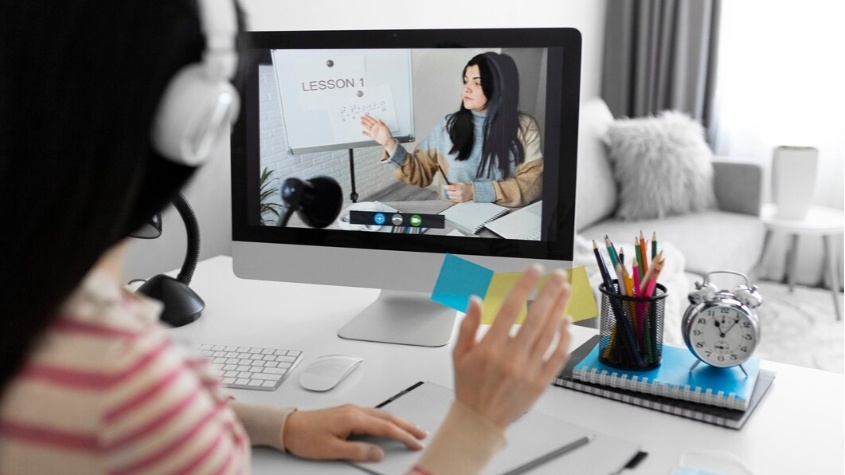
Tips belajar skill online buat Sobat Berbagi yang ingin upgrade diri lewat kursus online, konsisten sampai tuntas, dan menghasilkan portofolio nyata.